Nền tảng lưu trữ đám mây Google Drive hiện đã được tích hợp trợ lý thông minh Gemini nhằm hỗ trợ người dùng tự động phân loại tài liệu vào các thư mục tương ứng. Tính năng này giúp quá trình quản lý dữ liệu cá nhân hay doanh nghiệp trở nên khoa học, tiết kiệm thời gian tìm kiếm mà không cần phải thao tác thủ công từng tệp tin.
Thay vì việc bạn phải tự tay kéo thả các tài liệu từ bên ngoài vào từng thư mục cụ thể, hệ thống Gemini sẽ tiến hành phân tích sâu nội dung bên trong mỗi tập tin. Dựa trên kết quả phân tích, công nghệ này sẽ đưa ra các đề xuất chuyển đổi đến thư mục phù hợp hoặc tự động thiết lập thư mục mới nếu chưa có sẵn danh mục tương ứng. Nội dung bên dưới đây sẽ trình bày chi tiết các bước thực hiện tính năng này.
Các bước cấu hình tính năng sắp xếp tài liệu tự động
Bước 1:
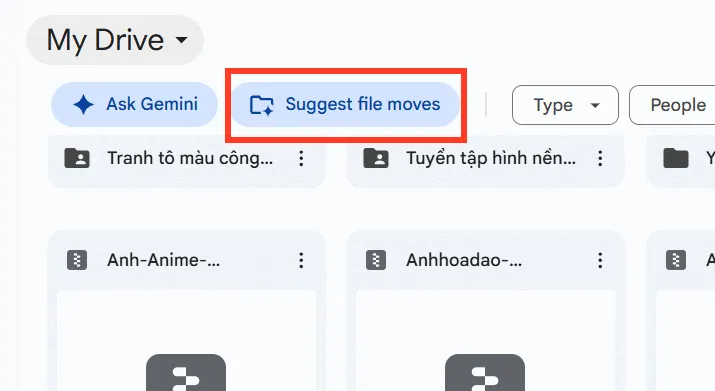
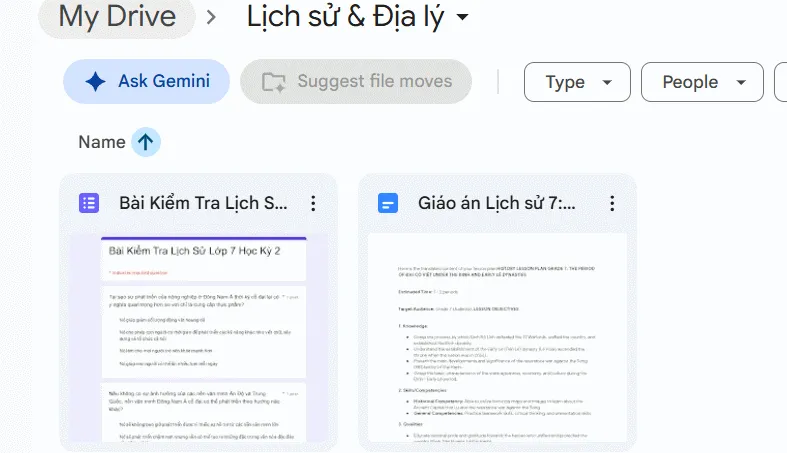
Trước tiên, người dùng cần truy cập vào giao diện quản lý của Google Drive trên trình duyệt web, sau đó tiến hành nhấn vào mục Suggest file moves được hiển thị ngay tại khu vực phía trên cùng của giao diện làm việc.
Bước 2:
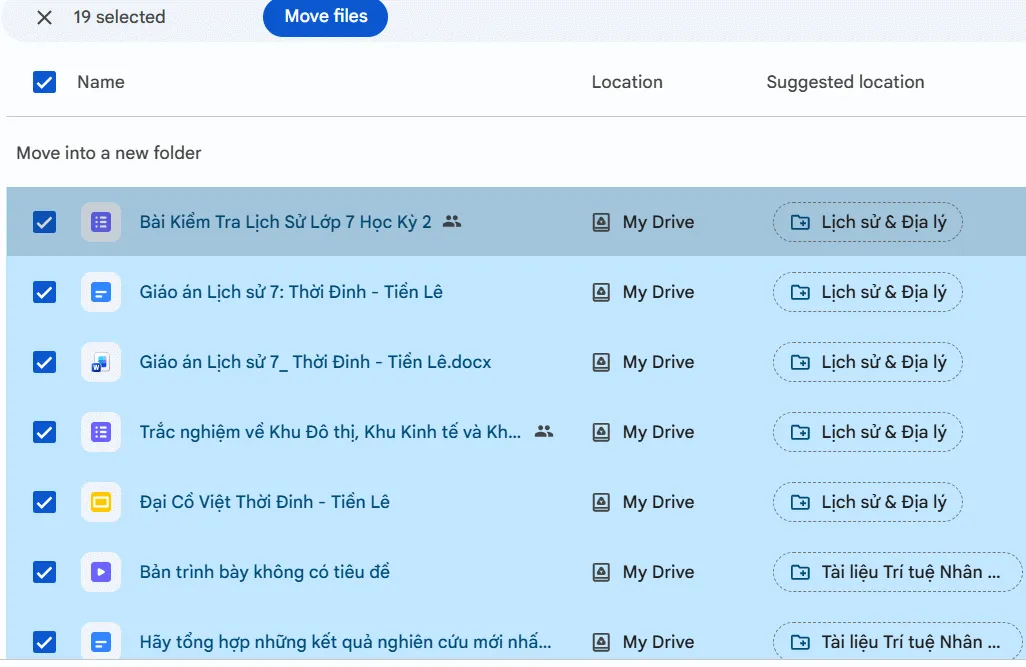
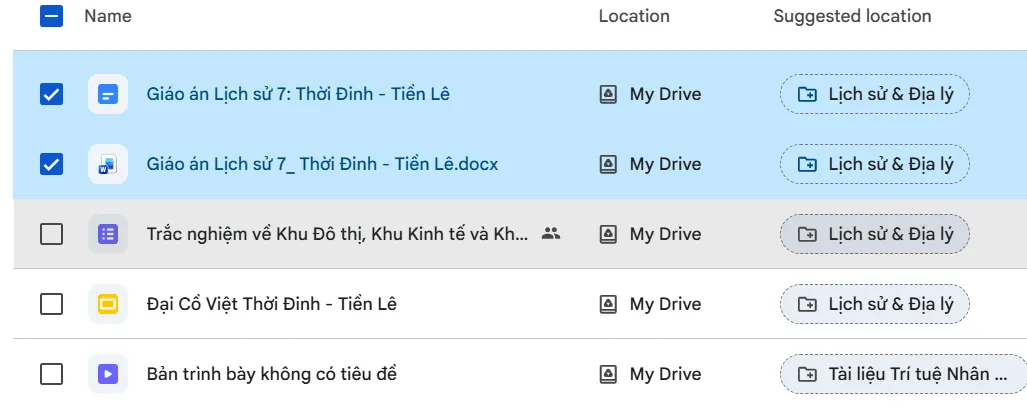
Ngay lập tức, công cụ Gemini sẽ bắt đầu quá trình quét và lọc toàn bộ những tập tin hiện đang nằm rải rác trong không gian lưu trữ mà chưa được sắp xếp vào bất kỳ thư mục cụ thể nào. Lúc này, màn hình sẽ hiển thị giao diện đưa ra các gợi ý sắp xếp file vào các thư mục đã có sẵn, hoặc đề xuất khởi tạo thư mục mới hoàn toàn dựa theo nội dung tài liệu.
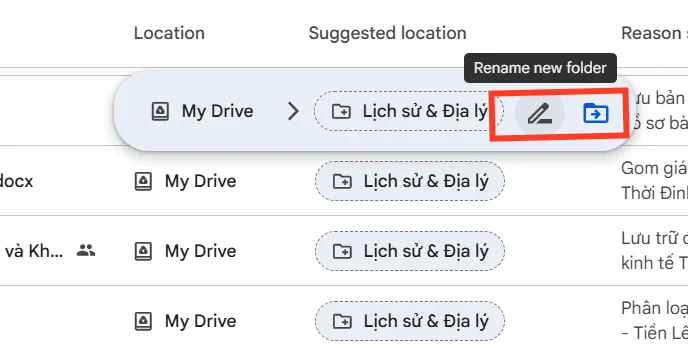
Trong trường hợp hệ thống đề xuất tạo mới thư mục, tên gọi của thư mục đó cũng sẽ được Gemini tự động đặt sao cho sát với chủ đề của các tài liệu bên trong nhất.
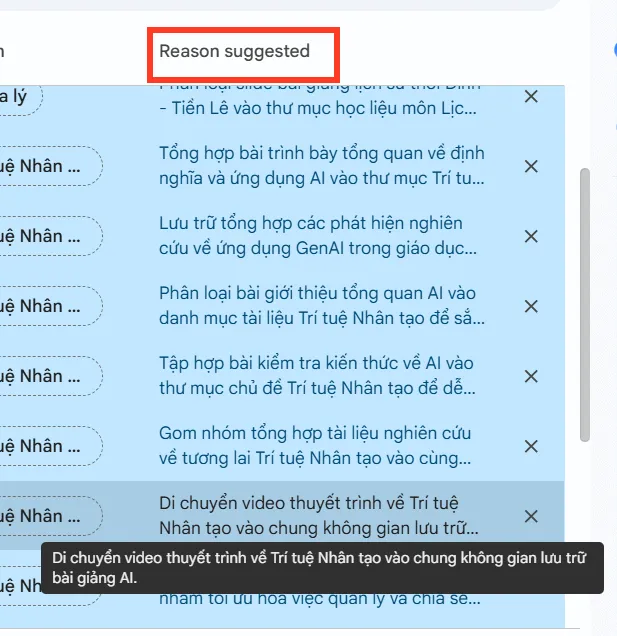
Quan sát tại phần hiển thị lý do gợi ý cách sắp xếp, trợ lý AI sẽ diễn giải rõ ràng các tiêu chí dùng để gom nhóm tệp tin vào thư mục đó, giúp người dùng dễ dàng nắm bắt được nội dung tổng quan và chủ đề mà nhóm tài liệu đang hướng tới.
Bước 3:
Hệ thống cung cấp tính năng cho phép người dùng chuyển toàn bộ danh sách tập tin theo đúng đề xuất, hoặc tùy chỉnh loại bỏ những file không muốn đưa vào bằng cách bỏ dấu tích chọn ở tệp tin tương ứng.
Nếu người dùng có nhu cầu thay đổi tên của thư mục mới do Gemini vừa đề xuất, hãy nhấn vào biểu tượng chiếc bút để chỉnh sửa, đồng thời có thể bấm vào biểu tượng thư mục nhằm thay đổi vị trí lưu trữ gốc bên trong tài khoản Google Drive.
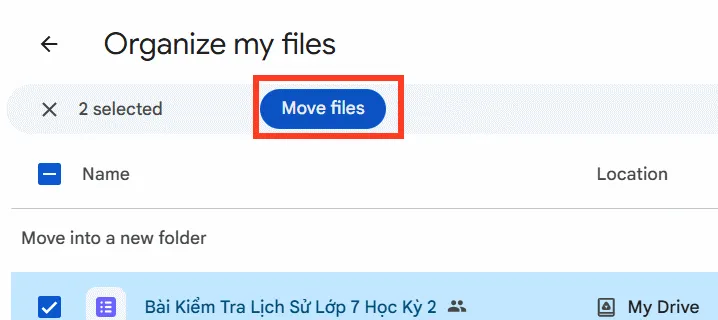
Bước 4:
Ở bước kế tiếp, hãy nhấn vào nút Move files để ra lệnh cho hệ thống di chuyển các tập tin vào thư mục được chỉ định.
Tiếp theo, người dùng cần kiểm tra lại các thông tin hiển thị trên màn hình xác nhận và nhấn chọn Create and move để hoàn tất toàn bộ quy trình.
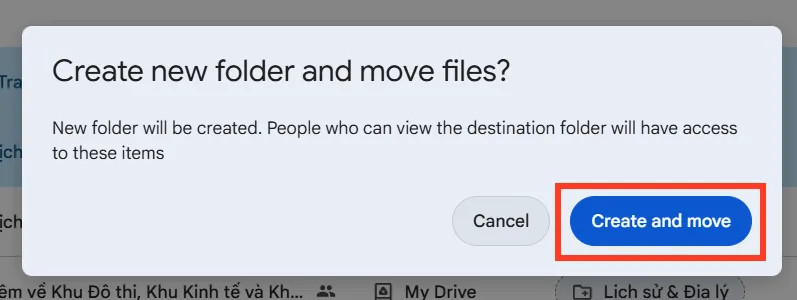
Ngay sau đó, thư mục mới sẽ được thiết lập thành công trên hệ thống và các tệp tin liên quan sẽ tự động được gom nhóm gọn gàng nhờ sự hỗ trợ của Gemini.
Nhận định từ chuyên gia kỹ thuật của TTC Việt Nam
Trong bối cảnh dữ liệu số ngày càng bùng nổ, việc quản lý và sắp xếp tài liệu lưu trữ đám mây một cách khoa học đóng vai trò cốt lõi trong việc tối ưu hóa hiệu suất làm việc của cá nhân lẫn doanh nghiệp. Việc Google tích hợp sâu các thuật toán AI như Gemini vào Google Drive không chỉ giải quyết triệt để tình trạng lộn xộn của dữ liệu mà còn mở ra xu hướng tự động hóa toàn diện các tác vụ văn phòng. Tại TTC Việt Nam, chúng tôi đánh giá đây là một bước tiến công nghệ thiết thực, giúp người dùng tiết kiệm hàng giờ đồng hồ phân loại thủ công mỗi tuần, từ đó tập trung hoàn toàn vào các giá trị cốt lõi của công việc.
Để được tư vấn chi tiết về các giải pháp mạng, hạ tầng số và tối ưu hóa hệ thống công nghệ thông tin tiên tiến nhất cho doanh nghiệp của bạn, hãy liên hệ ngay với đội ngũ chuyên gia của TTC Việt Nam hôm nay.