Bên cạnh khả năng xử lý từng tập tin đơn lẻ, người dùng hiện nay hoàn toàn có thể tận dụng trợ lý ảo Gemini để phân tích toàn bộ một thư mục trên Google Drive. Tính năng này cho phép bạn đặt ra các câu hỏi chuyên sâu về từng tệp dữ liệu có bên trong, đồng thời dễ dàng đối chiếu, so sánh nội dung giữa các tài liệu với nhau một cách trực quan và nhanh chóng nhất.
Công cụ Hỏi Gemini là một tiện ích tích hợp thông minh nằm ngay trong hệ sinh thái Google Drive, giúp người dùng khai thác dữ liệu từ văn bản một cách tối ưu. Các bước thao tác để ra lệnh cho Gemini phân tích thư mục diễn ra rất đơn giản, tương tự như cách bạn trò chuyện và làm việc với các câu lệnh của Gemini thông thường. Dưới đây là quy trình từng bước giúp bạn thực hiện tính năng này.
Các bước thực hiện phân tích thư mục Drive bằng Gemini
Bước 1:
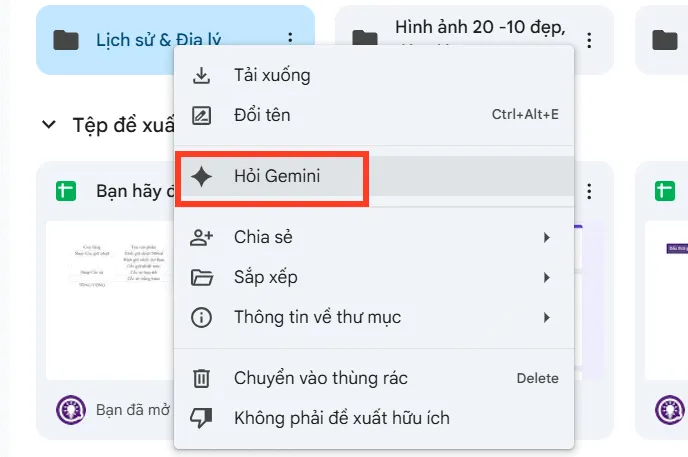
Tại vị trí thư mục lưu trữ mà bạn đang muốn xử lý và phân tích, hãy nhấp chuột phải vào thư mục đó rồi tìm và chọn tính năng Hỏi Gemini. Hệ thống sẽ tiến hành khởi chạy và cung cấp cho bạn những thông tin khái quát ban đầu về toàn bộ các tệp tin có mặt trong thư mục này.
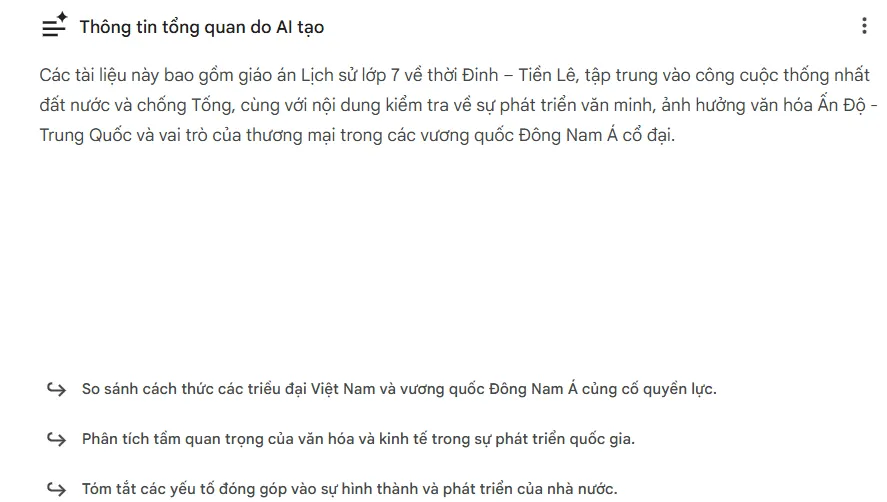
Ngay lập tức, màn hình sẽ hiển thị bảng thông tin tổng quan do Gemini tổng hợp về danh sách các tài liệu nằm bên trong thư mục vừa chọn.
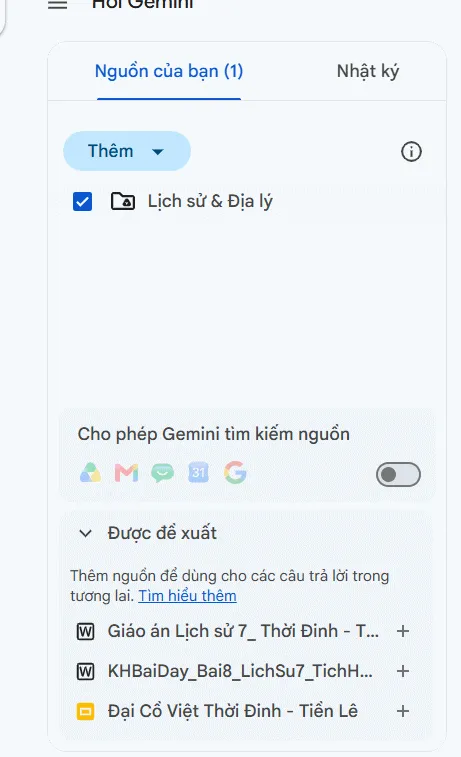
Quan sát sang khu vực cạnh trái của giao diện, bạn sẽ thấy hiển thị chi tiết toàn bộ các tệp tài liệu hiện đang được lưu trữ tại thư mục đó.
Bước 2:
Ở bước tiếp theo, bạn tiến hành nhập các câu lệnh (prompt) để yêu cầu Gemini phân tích thư mục Drive theo nhu cầu cụ thể của mình. Ngoài ra, giao diện cũng sẽ hiển thị sẵn một số câu hỏi gợi ý liên quan trực tiếp đến nội dung thư mục để bạn có thể bấm sử dụng ngay lập tức nếu phù hợp.
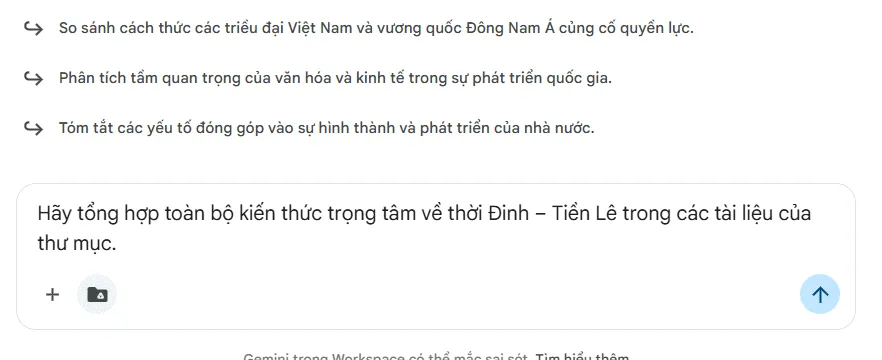
Ngay sau đó, AI sẽ tự động đọc hiểu từng tệp tin trong thư mục, tổng hợp lại các dữ liệu cốt lõi và đưa ra phản hồi chính xác cho người dùng.
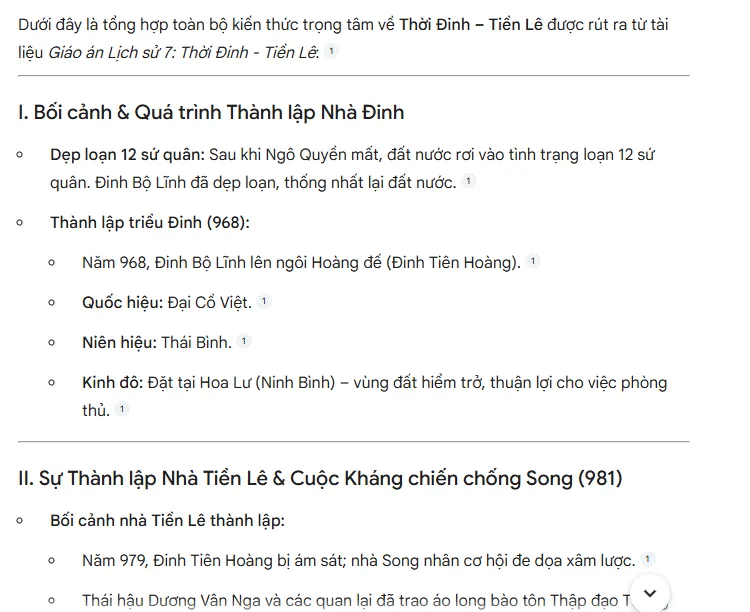
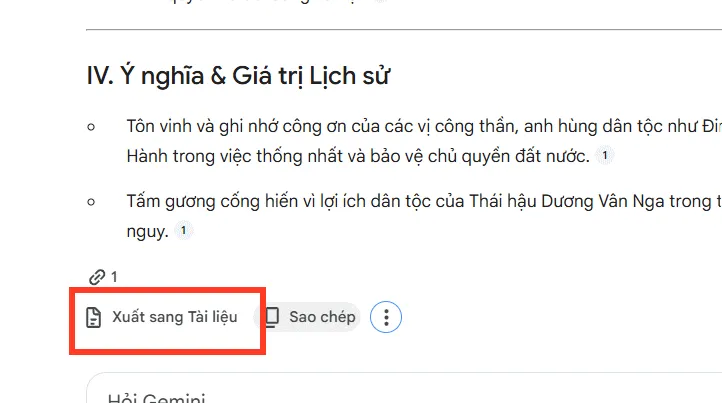
Ngay phía dưới phần hiển thị câu trả lời, công cụ cung cấp sẵn tùy chọn Xuất sang Tài liệu để bạn có thể nhanh chóng tạo ra một tệp Google Docs mới lưu trữ trực tiếp các kết quả này.
Bước 3:
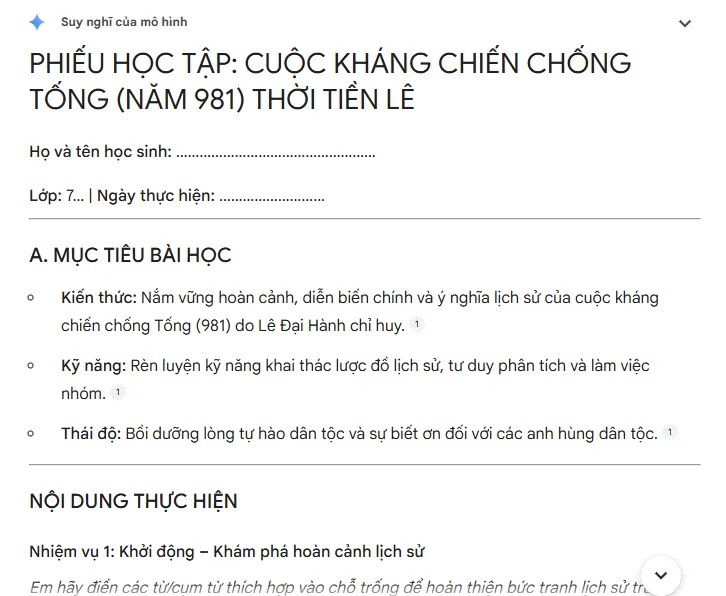
Bên cạnh các tính năng cơ bản như tra cứu thông tin, tạo bản tóm tắt hay phân tích tài liệu, người dùng còn có thể yêu cầu Gemini phát triển và mở rộng nội dung thành nhiều định dạng đa dạng khác nhau. Ví dụ, bạn có thể tạo ra các bài kiểm tra dựa theo câu lệnh mẫu dưới đây:
Thiết kế phiếu học tập cho học sinh về cuộc kháng chiến chống Tống thời Tiền Lê.Tùy thuộc vào chủ đề thực tế cũng như nội dung của các tệp tài liệu có trong thư mục, bạn hãy linh hoạt điều chỉnh câu lệnh để đưa ra những yêu cầu mở rộng sao cho đạt hiệu quả cao nhất.
Bước 4:
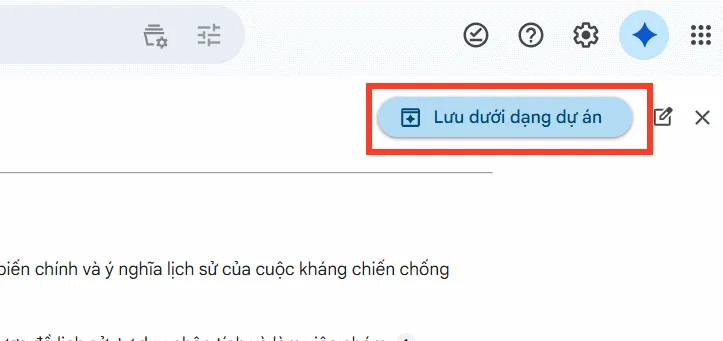
Hơn thế nữa, hệ thống còn hỗ trợ người dùng tùy chọn lưu trữ toàn bộ các nội dung vừa thao tác trực tiếp vào mục Dự án trên Drive để tiện theo dõi và sử dụng lâu dài khi cần thiết.
Nhận định từ chuyên gia kỹ thuật của TTC Việt Nam
Việc ứng dụng các công cụ AI như Gemini vào không gian lưu trữ đám mây như Google Drive đánh dấu một bước tiến lớn trong việc tối ưu hóa hiệu suất làm việc văn phòng và quản trị doanh nghiệp. Theo các chuyên gia công nghệ tại TTC Việt Nam, việc kết hợp này giúp tiết kiệm đến 70% thời gian xử lý tài liệu thô, biến các thư mục dữ liệu lớn thành kho tri thức có thể tương tác trực tiếp bằng ngôn ngữ tự nhiên. Tuy nhiên, người dùng cũng cần lưu ý về vấn đề bảo mật thông tin khi cấp quyền cho AI quét các dữ liệu nội bộ quan trọng của doanh nghiệp.
Để được tư vấn chi tiết về các giải pháp mạng, hạ tầng số tối ưu và các công cụ quản lý dữ liệu thông minh cho doanh nghiệp, xin vui lòng liên hệ trực tiếp với TTC Việt Nam (ttcvn.net) để nhận hỗ trợ tận tâm từ đội ngũ chuyên gia kỹ thuật hàng đầu.