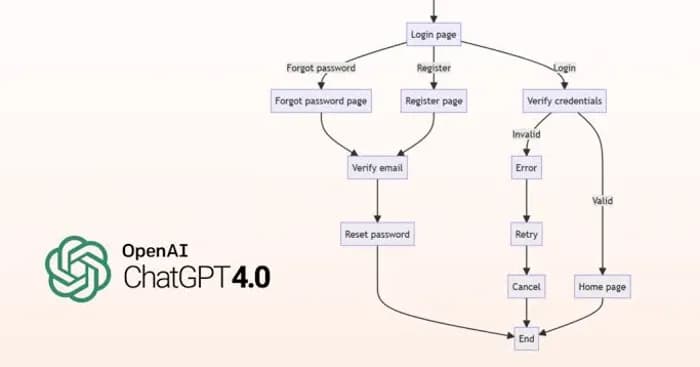
Trí tuệ nhân tạo ChatGPT hiện nay mang lại khả năng hỗ trợ đắc lực trong việc hình thành các nội dung trực quan, giúp người dùng quan sát và phân tích dữ liệu trở nên thuận tiện hơn bao giờ hết. Thay vì tốn nhiều thời gian thiết kế thủ công, bạn chỉ cần cung cấp thông tin cùng câu lệnh phù hợp để hệ thống tự động tổng hợp thành bảng biểu, biểu đồ hoặc sơ đồ trực quan. Dưới đây là quy trình chi tiết giúp bạn thực hiện thao tác này một cách hiệu quả nhất.
Cách tạo bảng biểu chuyên nghiệp với ChatGPT
Bước 1:
Trước hết, bạn cần định hình rõ những thông tin nào cần đưa vào bảng và sắp xếp chúng theo ý đồ cá nhân. Sau đó, tiến hành nhập câu lệnh tương ứng vào ô chat.
Ví dụ, để lập bảng so sánh ba thiết bị di động, bạn có thể dùng câu lệnh sau:
Hãy tạo bảng so sánh 3 sản phẩm điện thoại iPhone 18 Pro, Samsung Galaxy S24 Ultra, iPhone Duo theo các tiêu chí: tên sản phẩm, giá bán, dung lượng pin, camera, ưu điểm và nhược điểm. Trình bày thông tin thành bảng có các cột rõ ràng, dễ đọc và dễ so sánh.Bước 2:
Chỉ sau vài giây xử lý, ChatGPT sẽ trả về kết quả là một bảng so sánh bám sát đúng mọi tiêu chí mà bạn đã đề ra từ trước.
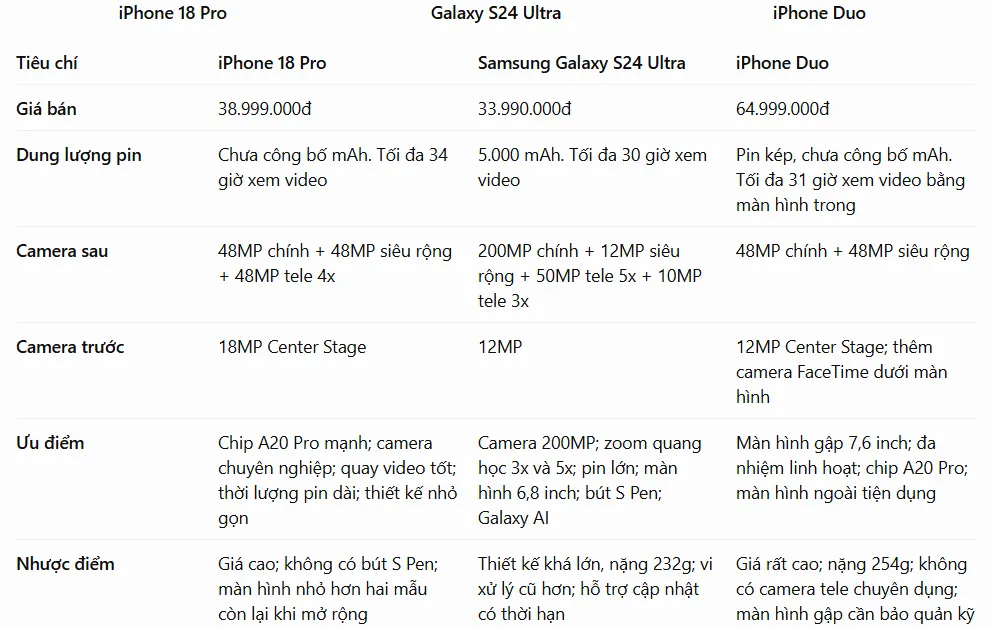
Trong trường hợp bảng hiển thị chưa đáp ứng trọn vẹn kỳ vọng, bạn hoàn toàn có thể yêu cầu công cụ tinh chỉnh lại mà không cần phải thực hiện từ đầu. Một số gợi ý câu lệnh bổ sung bao gồm:
- Bổ sung thêm cột đánh giá tổng quan vào bảng.
- Sắp xếp các sản phẩm theo giá từ thấp đến cao.
- Rút gọn nội dung trong từng ô để bảng dễ đọc hơn.
- Chuyển bảng thành dạng phù hợp để đưa vào Excel.
Phương pháp thiết lập biểu đồ trực quan bằng ChatGPT
Bước 1:
Công việc đầu tiên là chuẩn bị sẵn phần dữ liệu muốn chuyển hóa thành biểu đồ, sau đó bạn có thể tải tệp tin định dạng Excel, CSV trực tiếp lên khung chat hoặc sao chép và dán nội dung vào đó.
Tiếp theo, hãy nhập câu lệnh hướng dẫn hệ thống chuyển đổi thông tin thành dạng biểu đồ trực quan:
Dựa vào dữ liệu tôi cung cấp, hãy phân tích nội dung và tự lựa chọn loại biểu đồ phù hợp nhất để thể hiện thông tin một cách trực quan, dễ hiểu.

Hãy giải thích ngắn gọn lý do lựa chọn loại biểu đồ đó, sau đó tạo biểu đồ với tiêu đề rõ ràng, chú thích đầy đủ và hiển thị các số liệu cần thiết.

Ưu tiên cách trình bày khoa học, dễ đọc và giúp người xem nhanh chóng nắm bắt được những thông tin quan trọng.
Ngay lập tức, dữ liệu của bạn sẽ được minh họa bằng loại biểu đồ tương thích nhất với tập số liệu đầu vào.
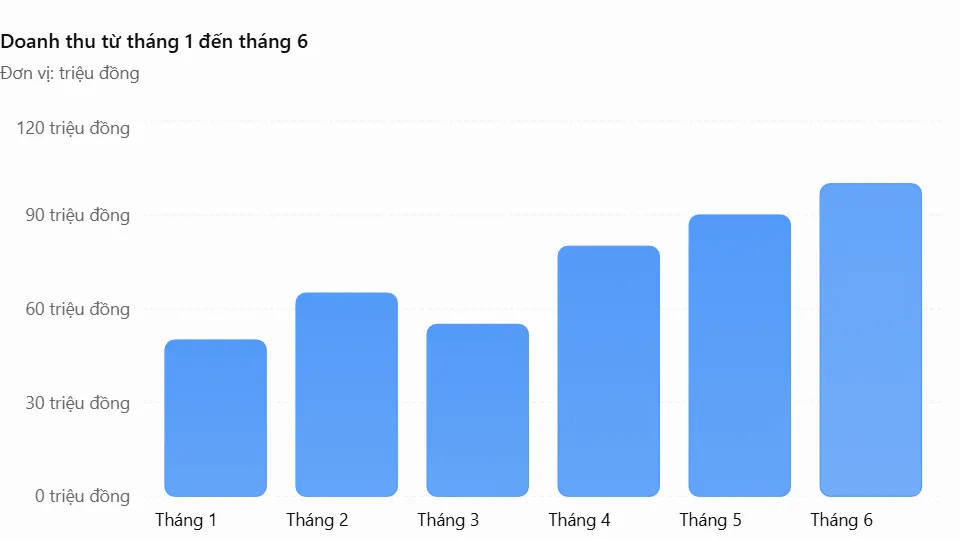
Bên cạnh đó, ChatGPT còn tích hợp tính năng phân tích dữ liệu tổng quan, giúp người dùng nắm bắt thông tin cốt lõi chỉ trong tích tắc. Nếu cần những góc nhìn chuyên sâu hơn, bạn chỉ cần nhập thêm các câu lệnh yêu cầu phân tích chi tiết.
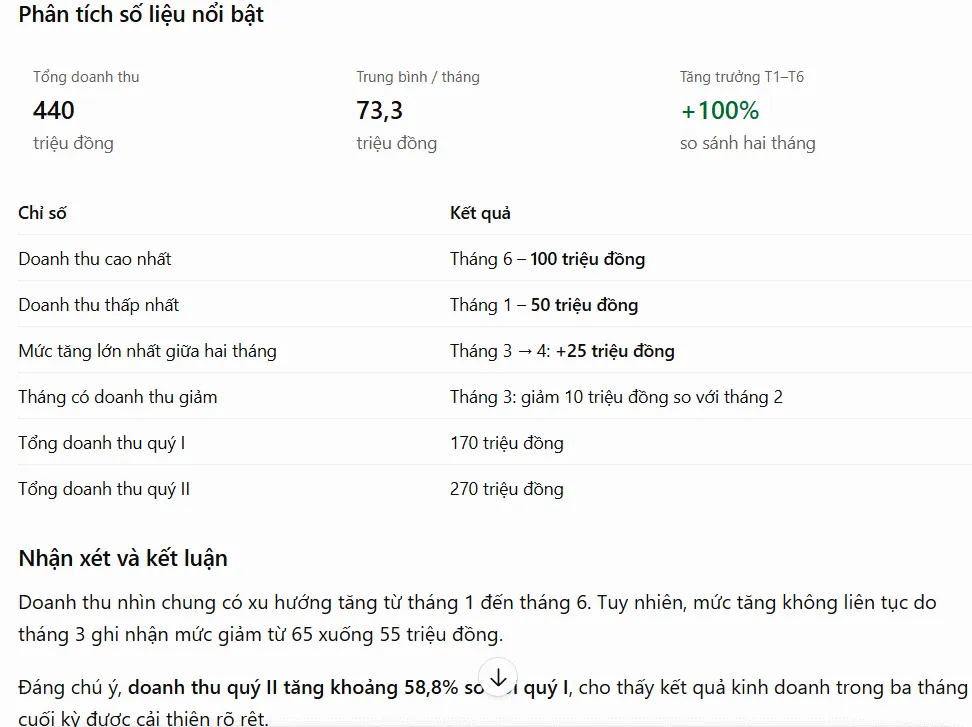
Hướng dẫn vẽ sơ đồ tư duy và sơ đồ quy trình qua ChatGPT
Người dùng hoàn toàn có khả năng tận dụng ChatGPT để xây dựng các loại sơ đồ đa dạng như sơ đồ quy trình vận hành, sơ đồ tư duy, sơ đồ tổ chức doanh nghiệp hoặc sơ đồ phân cấp cấu trúc.
Bước 1:
Xác định rõ ràng định dạng sơ đồ cần thiết lập, chẳng hạn như sơ đồ quy trình, sơ đồ tư duy hay cấu trúc nhân sự. Sau đó, tiến hành nhập câu lệnh mô tả chi tiết.
Công thức tối ưu để tạo sơ đồ chính xác trên ChatGPT bao gồm:
[Yêu cầu tạo sơ đồ] + [Chủ đề/nội dung] + [Các thành phần chính] + [Mối quan hệ giữa các thành phần] + [Yêu cầu trình bày].
Cấu trúc câu lệnh chuẩn thường được áp dụng như sau:
Hãy chuyển nội dung tôi cung cấp thành một sơ đồ trực quan.

Chủ đề: [Tên chủ đề].

Các nội dung chính cần thể hiện: [Liệt kê các ý chính].

Mối quan hệ giữa các nội dung: [Thứ tự thực hiện, phân cấp, nguyên nhân - kết quả hoặc mối liên hệ].

Hình thức: Tự lựa chọn loại sơ đồ phù hợp nhất.

Yêu cầu trình bày: Bố cục khoa học, dễ hiểu, sử dụng màu sắc phân biệt các nhóm nội dung, có tiêu đề và chú thích rõ ràng.

Đảm bảo sơ đồ thể hiện đầy đủ ý chính, không làm sai lệch thông tin ban đầu.
Bước 2:
Lấy ví dụ với việc tạo sơ đồ quy trình xử lý đơn hàng, kết quả trả về từ hệ thống sẽ hiển thị trực quan như dưới đây.
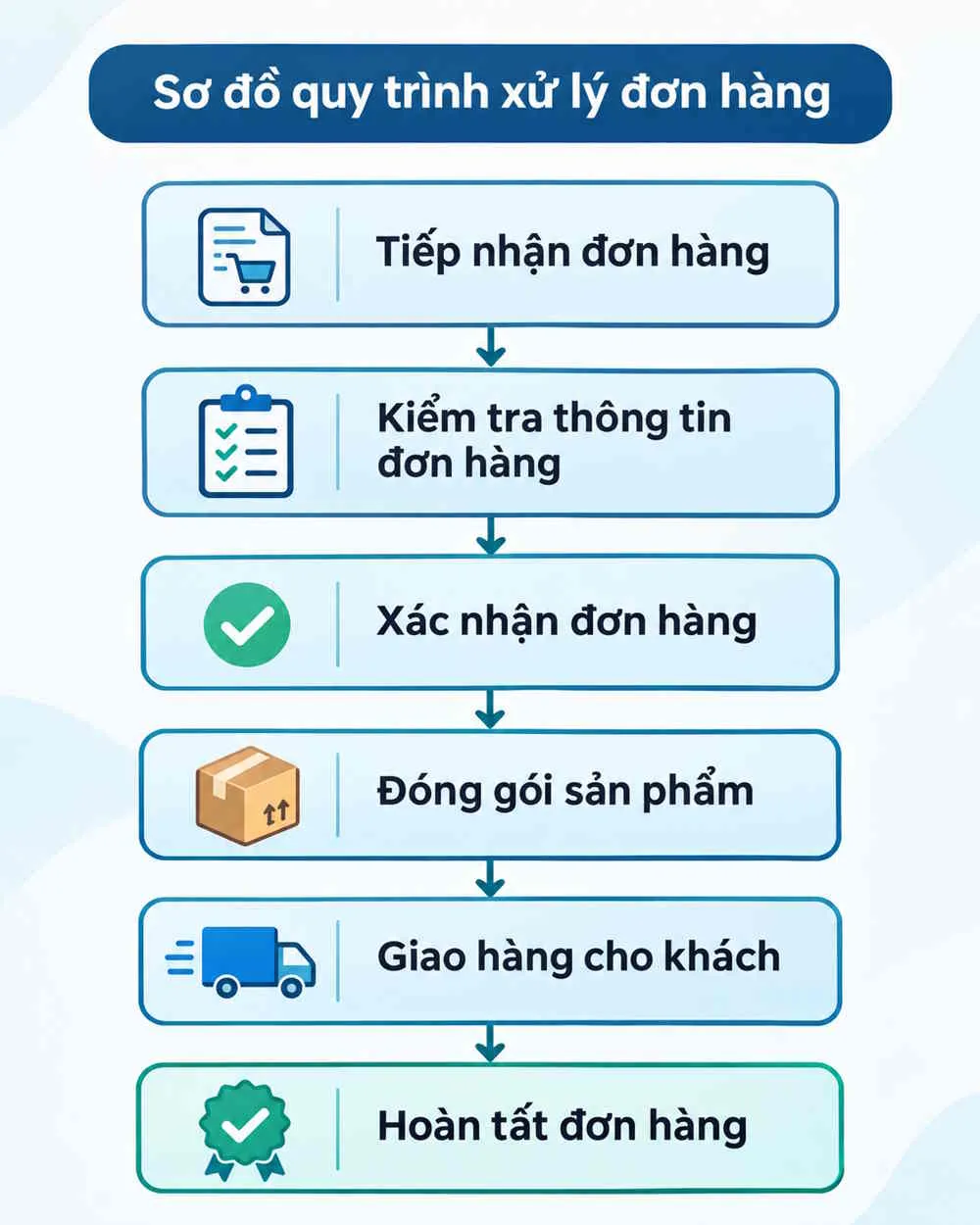
Nếu bố cục hoặc nội dung chưa làm bạn hài lòng, bạn có thể tiếp tục ra lệnh để hệ thống tự động điều chỉnh:
- Thay đổi bố cục sơ đồ theo chiều ngang hoặc chiều dọc.
- Bổ sung hoặc loại bỏ các bước.
- Thay đổi màu sắc và cách phân nhóm nội dung.
- Thêm các nhánh điều kiện hoặc bước kiểm tra.
- Rút gọn nội dung để sơ đồ dễ nhìn hơn.
Ngay sau đó, ChatGPT sẽ tự động cập nhật và hoàn thiện sơ đồ mới theo đúng các tiêu chí bổ sung của bạn.
Nhận định từ chuyên gia kỹ thuật của TTC Việt Nam: Việc ứng dụng các công cụ AI như ChatGPT vào quy trình xử lý dữ liệu và thiết kế tài liệu trực quan không chỉ giúp tiết kiệm đáng kể thời gian thao tác mà còn nâng cao tính chuyên nghiệp cho các bản báo cáo kỹ thuật. Tuy nhiên, người dùng vẫn cần kiểm tra lại độ chính xác của các số liệu quan trọng để đảm bảo chất lượng công việc tối ưu nhất.
Để được tư vấn chi tiết về các giải pháp mạng, hạ tầng viễn thông và tối ưu hóa hiệu suất công nghệ doanh nghiệp, xin vui lòng liên hệ ngay với TTC Việt Nam qua website ttcvn.net hoặc hotline chính thức của chúng tôi.