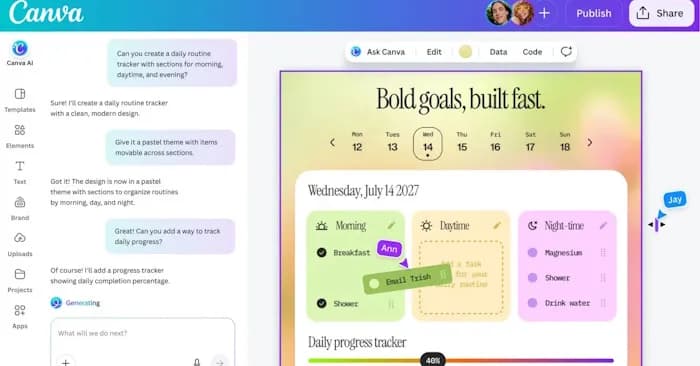
Nền tảng Canva AI vừa cho ra mắt một công cụ vô cùng tiện ích cho phép người dùng thiết lập các tác vụ tự động theo lịch dựa trên nội dung công việc và mốc thời gian cụ thể. Thay vì phải liên tục thực hiện các thao tác thủ công giống nhau mỗi ngày hay mỗi tuần, giờ đây bạn có thể chủ động cài đặt để hệ thống tự động chạy tác vụ vào đúng khung giờ mong muốn, giúp nâng cao đáng kể hiệu suất công việc.
Đây là giải pháp thông minh giúp tự động hóa các quy trình lặp đi lặp lại trên Canva AI. Nội dung tiếp theo sẽ cung cấp các bước chi tiết để bạn dễ dàng triển khai tính năng này.
Các bước tạo tác vụ theo lịch trong Canva AI
Để bắt đầu quá trình lập lịch tự động cho các công việc của mình trên nền tảng, bạn cần thực hiện tuần tự theo các thao tác kỹ thuật dưới đây.
Bước đầu tiên, người dùng cần truy cập vào mục Canva AI nằm ở thanh công cụ phía bên trái giao diện chính của trang web.

Ngay sau đó, tại khu vực giao diện mới hiển thị, hãy chú ý quan sát sang phần cạnh phải màn hình và click chọn mục Tác vụ để tiến hành thiết lập lịch trình.

Bước tiếp theo, trong không gian quản lý Tác vụ vừa mở ra, bạn hãy tìm và nhấn vào nút Tác vụ mới để khởi tạo một yêu cầu công việc mới.

Lúc này, hệ thống Canva AI sẽ hiển thị một biểu mẫu yêu cầu người dùng điền đầy đủ và chính xác các thông tin chi tiết về nhiệm vụ, bao gồm tên gọi, phần mô tả nội dung công việc cần thực hiện và thời gian biểu. Ví dụ, bạn có thể nhập yêu cầu Canva tự động đề xuất 3 ý tưởng bài đăng sáng tạo cho mạng xã hội Facebook mỗi ngày, đi kèm tiêu đề ngắn gọn và gợi ý nội dung chi tiết cho từng bài.

Đối với phần Lặp lại, hệ thống mang đến rất nhiều sự lựa chọn đa dạng về chu kỳ thời gian thực hiện tác vụ. Người dùng có thể nhanh chóng chọn các mốc thời gian có sẵn hoặc nhấn vào tùy chọn Tùy chỉnh để tự thiết lập lịch trình theo nhu cầu riêng.

Tại đây, bạn tiến hành cấu hình chính xác chu kỳ thời gian lặp lại dựa trên các tùy chọn hỗ trợ của nền tảng. Khi đã hoàn tất mọi thiết lập, hãy nhấn vào nút Lên lịch nhiệm vụ để lưu lại.

Như vậy, quá trình cài đặt lịch tự động cho tác vụ trên Canva AI đã hoàn thành thành công. Nếu trong trường hợp muốn thay đổi hoặc không cần dùng đến nữa, bạn hoàn toàn có thể nhấn vào biểu tượng ba chấm ngay tại tác vụ đó để tiến hành xóa.

Quản lý và theo dõi tiến độ tác vụ đã lên lịch
Khi đến đúng thời điểm đã được cấu hình trong hệ thống, Canva AI sẽ tự động tiến hành xử lý nội dung dựa trên phần mô tả bạn đã cung cấp và gửi thông báo ngay khi hoàn tất.
Để kiểm tra kết quả, bạn chỉ cần click vào biểu tượng thông báo trên giao diện để truy cập trực tiếp vào tác vụ vừa chạy xong.

Ngay lập tức, toàn bộ phần nội dung do tác vụ tự động tạo ra sẽ hiển thị hoàn chỉnh trước mắt bạn.

Khi quay trở lại khu vực quản lý tác vụ trên Canva AI, bạn sẽ nhìn thấy tên nhiệm vụ của mình chuyển sang mục Đã hoàn tất. Nếu không còn nhu cầu sử dụng hoặc muốn dọn dẹp danh sách, bạn chỉ cần chọn thao tác xóa nhiệm vụ và xác nhận Xóa tác vụ là xong.

Nhận định từ chuyên gia kỹ thuật của TTC Việt Nam
Trong kỷ nguyên số hóa hiện nay, việc ứng dụng các công cụ tự động hóa như tính năng lên lịch tác vụ của Canva AI đóng vai trò cốt lõi giúp các doanh nghiệp và nhà sáng tạo nội dung tối ưu hóa thời gian vận hành. Dưới góc nhìn chuyên gia từ TTC Việt Nam, việc kết hợp linh hoạt giữa các giải pháp mạng viễn thông ổn định và các nền tảng công nghệ đám mây thông minh sẽ là chìa khóa gia tăng năng suất vượt trội. Việc nắm bắt và sử dụng thành thạo các tính năng lập lịch tự động không chỉ giúp giảm thiểu thao tác thừa mà còn đảm bảo tiến độ công việc luôn diễn ra xuyên suốt, liền mạch.
Để được tư vấn chi tiết về các giải pháp mạng, hạ tầng viễn thông và tối ưu hóa hạ tầng công nghệ số doanh nghiệp, vui lòng liên hệ ngay với TTC Việt Nam qua website ttcvn.net để nhận hỗ trợ chuyên sâu từ đội ngũ kỹ thuật giàu kinh nghiệm.