Hệ điều hành Windows trong quá trình vận hành thường tích lũy rất nhiều tập tin tạm thời, các gói cài đặt cũ cùng dữ liệu tồn đọng trong thùng rác mà không tự động xóa bỏ hoàn toàn. Dù vậy, người dùng hoàn toàn có khả năng tự động hóa các thao tác này và thu hồi lại hơn 10 GB không gian lưu trữ nhờ vào những công cụ sẵn có ngay trong hệ thống của Microsoft.
Hướng dẫn kích hoạt và thiết lập tính năng storage sense trên windows
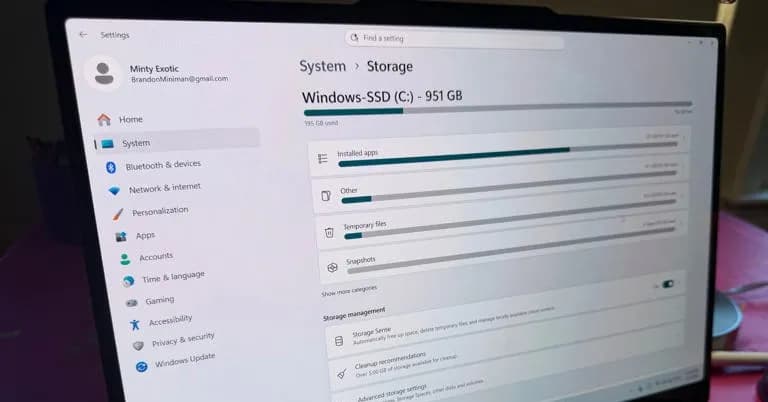
Theo mặc định, công cụ Storage Sense sẽ ở trạng thái vô hiệu hóa. Để bật tính năng này, người dùng cần thao tác theo đường dẫn: Cài đặt (Settings) chọn Hệ thống (System), tiếp tục vào mục Lưu trữ (Storage) rồi chọn Storage Sense và gạt công tắc sang chế độ Bật (On).
Tại giao diện này, bạn hãy tiến hành đánh dấu tích vào ô “Keep Windows running smoothly by automatically cleaning up temporary system and app files” (Giữ Windows hoạt động mượt mà bằng cách tự động dọn dẹp tập tin tạm thời của hệ thống và ứng dụng). Tính năng này hỗ trợ xóa sạch các bản nhật ký hệ thống cũ, tệp báo cáo lỗi cùng những tệp đệm nằm trong thư mục C:\Windows\Temp. Đồng thời, nó cũng loại bỏ những tệp tin cài đặt còn sót lại từ các phần mềm mà không gây bất kỳ ảnh hưởng tiêu cực nào đến sự ổn định của hệ thống.

Các mốc thời gian thiết lập chu kỳ dọn dẹp được đề xuất bao gồm:
- Tần suất chạy Storage Sense: Nên cài đặt lịch trình hoạt động định kỳ theo tuần để duy trì không gian sạch sẽ.
- Tự động làm rỗng thùng rác (Recycle Bin): Đối với những ai có thói quen tìm kiếm lại các tệp cũ, việc chọn mức "Không bao giờ" (Never) sẽ giúp bạn chủ động xóa thủ công khi thực sự cần thiết.
- Tự động xóa trong thư mục Tải về (Downloads): Người dùng có thể cân nhắc mốc thời gian 60 ngày để hệ thống tự động loại bỏ các tệp tin cài đặt đã lưu trữ quá lâu.
Bên cạnh đó, bạn cũng có thể nhấn ngay vào nút Chạy Storage Sense ngay (Run Storage Sense now) nhằm thu hồi không gian lưu trữ ngay lập tức. Ngay trong lần thực thi đầu tiên, công cụ này có thể giải phóng ngay lập tức vài trăm MB dữ liệu rác không cần thiết.
Cần lưu ý rằng Storage Sense chỉ tập trung xử lý dữ liệu tạm thời, bộ nhớ đệm và các tệp phát sinh trong lúc sử dụng, hoàn toàn không xâm phạm hay làm ảnh hưởng đến các tài liệu cá nhân của người dùng trừ khi có sự cho phép cụ thể.
Sử dụng cleanup recommendations để dọn dẹp bộ nhớ chuyên sâu
Để tiếp tục thu hồi thêm nhiều không gian lưu trữ trống, người dùng hãy truy cập vào phần Gợi ý dọn dẹp thông qua đường dẫn Cài đặt (Settings) > Hệ thống (System) > Lưu trữ (Storage) > Cleanup recommendations.
Tiện ích này sẽ tiến hành quét toàn bộ các khu vực thường xuyên chiếm dụng nhiều tài nguyên của máy tính:
- Thư mục Tải về (Downloads): Liệt kê tường tận các tệp tin đã tải về từ lâu nhưng không còn sử dụng.
- Tệp tin lớn hoặc ít sử dụng: Phát hiện các gói cài đặt phần mềm còn lưu lại, qua đó giúp giải phóng từ vài gigabyte cho đến hàng chục gigabyte dung lượng.
- Ứng dụng không sử dụng: Đưa ra các gợi ý để gỡ bỏ những chương trình đã lâu không hoạt động trên thiết bị.
- Tệp đã đồng bộ lên đám mây: Nhận diện chính xác các tập tin trùng lặp đã được đưa lên OneDrive nhằm xóa bớt bản sao đang lưu trên ổ cứng cục bộ.
Tối ưu hóa bổ sung với công cụ disk cleanup truyền thống
Ngoài giao diện cài đặt hiện đại, tiện ích cổ điển Disk Cleanup vẫn duy trì hiệu suất làm việc rất cao trong các tình huống cần dọn dẹp hệ thống chuyên sâu. Công cụ này hỗ trợ đắc lực trong việc xóa bỏ bộ nhớ đệm hình thu nhỏ của trình quản lý tệp File Explorer, các tệp Internet tạm thời cùng bộ nhớ đệm DirectX Shader. Trong trường hợp bạn đã bật Storage Sense từ trước, Disk Cleanup vẫn có thể tiếp tục "vét" thêm từ vài chục đến hàng trăm MB dữ liệu còn sót lại.
Việc kết hợp nhịp nhàng giữa việc lập lịch tự động cho Storage Sense và kiểm tra thường xuyên các gợi ý dọn dẹp sẽ giúp chiếc máy tính của bạn luôn duy trì được không gian lưu trữ thoáng đãng, loại bỏ hoàn toàn nhu cầu phải cài đặt thêm các phần mềm tối ưu của bên thứ ba.
Góc nhìn chuyên gia kỹ thuật từ TTC Việt Nam
Dưới lăng kính của các kỹ sư mạng và hệ thống tại TTC Việt Nam, việc tối ưu hóa dung lượng ổ cứng không chỉ đơn thuần là giúp máy tính chạy nhanh hơn mà còn đóng vai trò cốt lõi trong việc kéo dài tuổi thọ cho các thiết bị lưu trữ SSD/HDD. Một hệ thống Windows bị quá tải bởi tập tin rác và cache sẽ làm tăng cường độ đọc ghi dữ liệu, gây ra hiện tượng phân mảnh và suy giảm hiệu năng tổng thể. Việc duy trì thói quen dọn dẹp định kỳ bằng các công cụ tích hợp sẵn là giải pháp an toàn, bảo mật và hiệu quả nhất cho doanh nghiệp cũng như người dùng cá nhân.
Để được tư vấn chuyên sâu về các giải pháp mạng, hạ tầng công nghệ thông tin và tối ưu hóa hệ thống máy tính toàn diện cho doanh nghiệp, vui lòng liên hệ ngay với TTC Việt Nam (ttcvn.net) để nhận được sự hỗ trợ nhanh chóng từ đội ngũ kỹ thuật chuyên nghiệp.