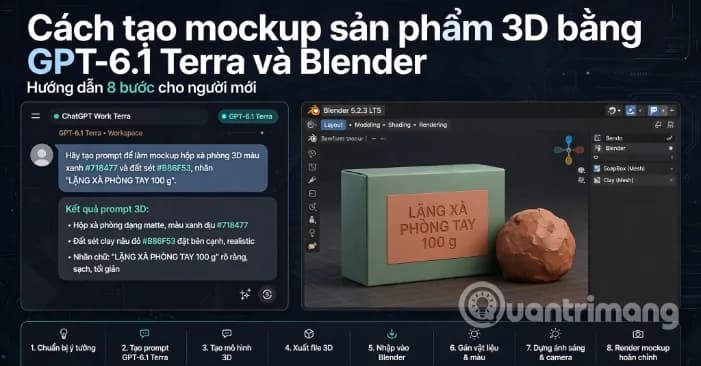
Việc tạo ra các bản phối cảnh sản phẩm trực quan để trình bày ý tưởng với đối tác luôn đòi hỏi nhiều thời gian và công sức kỹ thuật. Giờ đây, với sự hỗ trợ của tính năng GPT-6.1 Terra trực tiếp trên ChatGPT Work kết hợp cùng phần mềm Blender, người dùng hoàn toàn có thể tự động hóa quy trình dựng hình một hộp xà phòng 3D kích thước chuẩn, tùy chỉnh văn bản linh hoạt, thiết lập nhiều phiên bản màu sắc và khung hình ngang dành cho các chiến dịch quảng cáo. Bài viết này sẽ hướng dẫn chi tiết từng bước thực hiện kèm theo hệ thống câu lệnh tiếng Việt chuẩn xác và những điểm cần lưu ý để hạn chế tối đa lỗi phát sinh trong quá trình xử lý.
Tóm tắt nhanh quy trình thiết kế

- Thành phẩm nhận được: Một file dự án Blender chứa tổng cộng 3 cảnh riêng biệt gồm Xanh Dịu Vuông, Đất Sét Vuông, Xanh Dịu Ngang cùng 3 tệp hình ảnh định dạng PNG chất lượng cao.
- Thời gian thực hiện dự kiến: Khoảng từ 60 đến 90 phút, chưa bao gồm thời gian cài đặt phần mềm và quá trình render cuối cùng.
- Ngân sách: Hoàn toàn miễn phí, không yêu cầu sử dụng API key, các tiện ích mở rộng trả phí hay phông chữ thương mại ngoài hệ thống.
- Ứng dụng thực tế: Phục vụ cho việc phê duyệt ý tưởng thiết kế, xây dựng bản nháp chiến dịch truyền thông và không dùng cho mục đích sản xuất bao bì công nghiệp.
Các công cụ và điều kiện cần chuẩn bị
- Cần cài đặt ứng dụng ChatGPT phiên bản dành cho máy tính (hỗ trợ cả hệ điều hành macOS và Windows). Trình duyệt web thông thường sẽ không đáp ứng được yêu cầu vì quy trình đòi hỏi thao tác trực tiếp trên phần mềm máy tính.
- Tài khoản có quyền truy cập tính năng Terra trong ChatGPT Work, bao gồm các gói dịch vụ Plus, Pro, Business, Enterprise và Edu tùy theo khu vực và không gian làm việc.
- Sử dụng phần mềm Blender phiên bản 5.2.3 LTS nhằm đảm bảo sự ổn định dài hạn trong suốt quá trình thao tác dựng hình.
- Đảm bảo quyền hạn hệ thống cho phép ứng dụng điều khiển các thao tác trên không gian làm việc của Blender.
- Sử dụng dữ liệu mẫu mang tính chất giả định để làm quen với quy trình trước khi áp dụng vào dự án thực tế.

Ba quy tắc cốt lõi khi soạn câu lệnh bằng tiếng Việt
- Luôn sử dụng dấu chấm thập phân thay vì dấu phẩy cho các thông số đo lường để phần mềm Blender nhận diện chính xác giá trị số.
- Kèm theo đầy đủ đơn vị tính cụ thể như milimét, độ hay watt nhằm tránh việc AI hiểu nhầm các con số đơn thuần.
- Trong trường hợp hệ thống không tìm thấy một tùy chọn cụ thể, hãy bổ sung tên tiếng Anh tiêu chuẩn của tính năng đó trong ngoặc đơn để đảm bảo độ chính xác tuyệt đối.
Một số thuật ngữ chuyên môn quan trọng
- Outliner: Bảng quản lý danh sách toàn bộ các đối tượng hiển thị ở góc trên bên phải giao diện làm việc của Blender.
- Camera trực giao: Loại máy ảnh kỹ thuật sản xuất góc nhìn không tạo hiệu ứng thu nhỏ theo khoảng cách, cực kỳ tối ưu cho ảnh chụp sản phẩm.
- Đèn vùng (Area light): Hệ thống chiếu sáng dạng bề mặt phẳng giúp tạo ra các vùng bóng đổ mềm mại chuẩn phong cách studio chuyên nghiệp.
- Cycles: Động cơ dựng hình cao cấp chuyên dụng để tạo ra những bức ảnh có độ chân thực và chi tiết cao.
- Khử nhiễu: Tính năng giúp bức ảnh hiển thị sạch sẽ, sắc nét ngay cả khi thiết lập số mẫu dựng hình ở mức thấp.
Quy trình thực hiện chi tiết từng bước
Bước 1: Thiết lập dự án ban đầu trong Blender
Người dùng tiến hành tạo một thư mục quản lý riêng biệt đặt tên là Mockup Hop Xa Phong Terra, bên trong chứa thư mục con anh-render. Khởi động phần mềm Blender, chọn File sau đó nhấn New và General, tiếp tục chọn File và Save As để lưu lại với tên file là mockup-hop-xa-phong-goc.blend vào đúng thư mục vừa tạo. Thao tác này giúp bảo vệ dữ liệu gốc và tránh việc chỉnh sửa nhầm lẫn sang các dự án quan trọng khác.

Bước 2: Thiết lập kết nối giữa Terra và phần mềm Blender
- Mở ứng dụng ChatGPT Work trên máy tính cá nhân.
- Truy cập mục Plugins và kích hoạt tính năng Computer Use cùng các dịch vụ hỗ trợ liên quan.
- Trong mục cài đặt nâng cao, chọn mô hình GPT-6.1 Terra với mức độ suy luận ở trạng thái Trung bình và tốc độ Tiêu chuẩn.
- Đối với hệ điều hành macOS, cần cấp quyền Ghi màn hình và Trợ năng đầy đủ. Đối với Windows, giữ cửa sổ làm việc của Blender hiển thị ổn định.
- Gửi câu lệnh kiểm tra kết nối thông qua lệnh gọi @Computer và xác nhận cho phép Terra tương tác với ứng dụng.
Câu lệnh kiểm tra kết nối mẫu:
Hãy dùng Computer Use để xem cửa sổ Blender đang mở, chỉ xem cửa sổ này. Cho tôi biết phiên bản Blender, tên file đã lưu và tên cảnh hiện tại. File thực hành phải là mockup-hop-xa-phong-goc.blend; nếu đang mở phiên bản khác hoặc dự án khác thì hãy dừng lại.

Chưa chỉnh sửa gì cả. Chỉ dùng các nút và menu nhìn thấy trong Blender; không dùng terminal, Python, add-on, dịch vụ bên ngoài hay ứng dụng khác. Chỉ làm việc trên file thực hành này và các ảnh lưu trong thư mục anh-render. Hỏi tôi trước khi ghi đè bất kỳ file nào, và dừng lại sau mỗi giai đoạn để tôi duyệt.
Bước 3: Dựng hình khối hộp sản phẩm theo đúng thông số thực tế

Câu lệnh dựng hình hộp:
Hãy dựng một hộp xà phòng hư cấu trong file Blender đang mở, chỉ dùng các điều khiển nhìn thấy của Blender, không dùng script, add-on, tải thêm hay ứng dụng khác.

- Chỉ xóa khối lập phương, camera và đèn mặc định của cảnh thực hành này. Đổi tên cảnh thành "Xanh Dịu Vuông".

- Trong thuộc tính cảnh, mục đơn vị: hệ mét, tỷ lệ đơn vị 1.0, đơn vị chiều dài là milimét.

- Thêm một khối lập phương tên "Hộp". Ở chế độ vật thể, đặt kích thước X 60 mm, Y 35 mm, Z 100 mm; vị trí X 0, Y 0, Z 50 mm; xoay bằng 0. Áp dụng tỷ lệ cho vật thể rồi kiểm tra tỷ lệ hiện 1, 1, 1 mà kích thước không đổi.

- Thêm bộ biến đổi vát cạnh: vát các cạnh, kiểu độ lệch (offset), lượng vát 0.6 mm, 3 đoạn, bật giới hạn chống chồng lấn. Để bộ biến đổi này còn chỉnh sửa được.

- Tạo vật liệu "Hộp Xanh Dịu": màu cơ bản #718477 (nhập ở ô mã Hex sRGB), Alpha 1, Metallic 0, độ nhám 0.65. Gán vật liệu này cho Hộp.

Mặt trước là mặt hướng về trục Y âm. Đây chỉ là mô hình hình dáng bao bì để xem ý tưởng, không có cấu trúc bên trong hay các nếp gấp.
Bước 4: Bổ sung hệ thống văn bản nhận diện thương hiệu

Giữ nguyên các đối tượng dạng văn bản để thuận tiện cho việc thay đổi nội dung và tái xuất ảnh trong tương lai mà không cần dựng lại từ đầu.
Câu lệnh thêm chữ:
Hãy thêm chữ có thể chỉnh sửa lên Hộp trong cảnh "Xanh Dịu Vuông", chỉ dùng điều khiển nhìn thấy của Blender. Giữ nguyên hộp, kích thước, vát cạnh và vật liệu của hộp.

Thêm ba đối tượng chữ riêng biệt, dùng phông mặc định có sẵn của Blender và giữ chúng ở dạng đối tượng chữ. Căn giữa theo chiều ngang và chiều dọc; độ đùn và độ vát đều bằng 0. Mỗi đối tượng xoay X 90 độ, Y 0, Z 0; vị trí X 0 và Y -17.7 mm (ngay trước mặt hộp hướng về Y âm).

- "Thương hiệu": nội dung LẶNG; vị trí Z 78 mm; cỡ chữ 14 mm.

- "Sản phẩm": nội dung XÀ PHÒNG TAY; vị trí Z 60 mm; cỡ chữ 4 mm.

- "Khối lượng": nội dung 100 g; vị trí Z 17 mm; cỡ chữ 3.5 mm.

Tạo vật liệu "Mực Nhãn" với màu #F5F0E6 (ô mã Hex sRGB), Alpha 1, Metallic 0, độ nhám 0.8 và gán cho cả ba chữ.

Nhìn thẳng vào mặt trước, kiểm tra từng chữ, khoảng cách và dấu tiếng Việt, chừa lề thoáng quanh chữ. Không thêm khẳng định, biểu tượng, chữ bên hông, họa tiết hay phông chữ ngoài. Nếu chữ không vừa hoặc dấu bị mất, hãy báo cáo trước khi đổi cỡ chữ. Lưu file rồi dừng lại.
Bước 5: Thiết lập hệ thống chiếu sáng và kiểm tra sơ bộ

Thông số kỹ thuật của hệ thống đèn và máy ảnh gồm: Đèn Chính đặt tại vị trí tọa độ (-220, -220, 300) mm, góc xoay (51.2, 0, -45) độ, công suất 3 W, kích thước 250 mm. Đèn Phụ đặt tại (220, -150, 180) mm, góc xoay (64, 0, 55.7) độ, công suất 1.5 W, kích thước 200 mm. Đèn Viền đặt tại (120, 140, 280) mm, góc xoay (38.7, 0, 139.4) độ, công suất 2.5 W, kích thước 180 mm.
Câu lệnh thiết lập ánh sáng:
Hãy dựng studio chụp sản phẩm trong cảnh "Xanh Dịu Vuông", chỉ dùng điều khiển nhìn thấy của Blender. Giữ nguyên Hộp và cả ba đối tượng chữ. Không dùng script, tải thêm hay ứng dụng khác.

- Thêm một mặt phẳng nằm ngang tên "Nền", kích thước 2000 x 2000 mm, tâm tại X 0, Y 0, Z 0. Gán vật liệu "Phông Nền": màu #E9E5DE, Metallic 0, độ nhám 1.

- Thêm camera "Camera Duyệt" và đặt làm camera chính của cảnh: vị trí X 180 mm, Y -270 mm, Z 170 mm; xoay X 70 độ, Y 0, Z 34 độ (kiểu Euler XYZ); chọn kiểu trực giao, tỷ lệ trực giao 170 mm, dịch X 0, dịch Y 0, khoảng cắt gần 1 mm. Không bật hiệu ứng xóa phông.

- Thêm ba đèn vùng màu trắng, hình vuông, xoay theo kiểu Euler XYZ:

"Đèn Chính": vị trí (-220, -220, 300) mm; xoay (51.2, 0, -45) độ; công suất 3 W; kích thước 250 mm.

"Đèn Phụ": vị trí (220, -150, 180) mm; xoay (64, 0, 55.7) độ; công suất 1.5 W; kích thước 200 mm.

"Đèn Viền": vị trí (120, 140, 280) mm; xoay (38.7, 0, 139.4) độ; công suất 2.5 W; kích thước 180 mm.

- Đặt nền thế giới màu trắng, cường độ 0.15.

- Bộ dựng hình Cycles, thiết bị CPU, số mẫu tối đa 32, bật khử nhiễu, không bật nền trong suốt.

- Độ phân giải X 1600, Y 1600, phần trăm 50. Quản lý màu: thiết bị hiển thị sRGB, kiểu nhìn AgX, phơi sáng 0, gamma 1. Giữ nguyên Look ở mặc định và không đổi nó giữa các phiên bản màu.

Hiển thị góc nhìn camera nhưng chưa render. Báo cáo thiết lập nào không áp dụng được, lưu file rồi dừng lại.
Bước 6: Tạo lập phiên bản màu sắc thay thế

Câu lệnh tạo phiên bản màu đất sét:
Hãy tạo một phiên bản màu độc lập bằng điều khiển nhìn thấy của Blender, không dùng script hay ứng dụng khác.

Từ cảnh "Xanh Dịu Vuông", dùng các điều khiển cảnh trên thanh trên cùng để tạo bản sao đầy đủ tên "Đất Sét Vuông". Giữ nguyên camera, ánh sáng, nền, hình học, chữ, cài đặt render và cài đặt quản lý màu giống hệt cảnh gốc.

Trong cảnh "Đất Sét Vuông", đảm bảo vật liệu thân hộp là một bản sao độc lập, đổi tên thành "Hộp Đất Sét". Chỉ đổi màu cơ bản thành #B86F53 (ô mã Hex sRGB); giữ Alpha 1, Metallic 0, độ nhám 0.65.

Chuyển lại cảnh "Xanh Dịu Vuông" và xác nhận vật liệu "Hộp Xanh Dịu" vẫn dùng #718477. Sau đó quay lại "Đất Sét Vuông" và kiểm tra kích thước thân hộp vẫn là 60 x 35 x 100 mm.

Không đổi tên hay sửa chữ. Không di chuyển camera hay đèn. Lưu file rồi dừng lại, chưa render.
Bước 7: Xây dựng khung hình ngang phục vụ truyền thông

Câu lệnh tạo ảnh ngang:
Hãy tạo ảnh ngang bằng điều khiển nhìn thấy của Blender, không dùng script hay ứng dụng khác.

Từ cảnh "Xanh Dịu Vuông", tạo bản sao đầy đủ tên "Xanh Dịu Ngang". Giữ nguyên hộp, màu xanh dịu, toàn bộ chữ, nền, đèn, vị trí và góc xoay camera, cùng cài đặt quản lý màu.

Trong thuộc tính đầu ra: độ phân giải X 1920, Y 1080, phần trăm 50. Trên camera riêng của cảnh này, đặt tỷ lệ trực giao 260 mm, dịch X -0.23, dịch Y 0.

Hiển thị góc nhìn camera. Hộp phải nằm bên phải, 40% chiều ngang bên trái để trống cho nội dung thêm sau. Phải thấy trọn hộp và bóng đổ tiếp xúc. Không thêm tiêu đề, đạo cụ hay sản phẩm thứ hai.

Nếu bố cục chưa đạt, chỉ chỉnh tỷ lệ trực giao và dịch X của camera này, rồi báo cáo giá trị mới. Xác nhận camera của hai cảnh vuông không bị thay đổi.

Lưu file rồi dừng lại, chưa render.
Bước 8: Xuất bản bộ sưu tập hình ảnh hoàn chỉnh

Câu lệnh xuất file:
Hãy xuất các mockup đã duyệt chỉ bằng điều khiển nhìn thấy của Blender. Không dùng script, terminal, dịch vụ render bên ngoài hay ứng dụng khác. Chỉ ghi file vào thư mục thực hành và thư mục con anh-render. Hỏi tôi trước khi thay thế bất kỳ ảnh hay file dự án nào đã có.

Với từng cảnh: đặt phần trăm độ phân giải là 100; trong cài đặt lấy mẫu của phần render, đặt số mẫu tối đa 128 và bật khử nhiễu. Giữ thiết bị CPU, camera và đèn đã duyệt, không bật nền trong suốt, giữ cùng cài đặt quản lý màu sRGB và AgX.

Render và lưu riêng từng cảnh:

- "Xanh Dịu Vuông": 1600 x 1600; lưu tại anh-render/anh-xanh-diu-vuong.png.

- "Đất Sét Vuông": 1600 x 1600; lưu tại anh-render/anh-dat-set-vuong.png.

- "Xanh Dịu Ngang": 1920 x 1080; lưu tại anh-render/anh-xanh-diu-ngang.png.

Với mỗi ảnh, dùng chức năng render ảnh, rồi khi render xong, trong cửa sổ kết quả render chọn Lưu thành. Chọn định dạng PNG, RGB, 8 bit và bật tùy chọn lưu như bản render nếu có. Xác nhận file đã lưu trước khi render cảnh tiếp theo.

Sau khi lưu đủ ba ảnh, chọn cảnh "Xanh Dịu Vuông", rồi dùng File > Save As để lưu dự án mới tên mockup-hop-xa-phong-hoan-thien.blend cạnh file mockup-hop-xa-phong-goc.blend. Giữ nguyên file gốc.

Trong dự án hoàn thiện, giữ cả ba cảnh, các đối tượng chữ chỉnh sửa được và vật liệu riêng cho từng hộp. Chỉ dùng phông và vật liệu có sẵn của Blender, không liên kết tài nguyên ngoài.

Báo cáo đường dẫn đã lưu, độ phân giải từng cảnh và mọi lỗi chưa xử lý. Dừng lại, không tải lên, đăng hay gửi file đi đâu.
Nhận định từ chuyên gia kỹ thuật của TTC Việt Nam
Trong bối cảnh chuyển đổi số và phát triển hạ tầng giải pháp mạng, viễn thông hiện nay, việc tối ưu hóa quy trình làm việc bằng trí tuệ nhân tạo như GPT-6.1 Terra và các công cụ nguồn mở như Blender đóng vai trò chiến lược. Các kỹ sư hệ thống tại TTC Việt Nam đánh giá rằng việc kết hợp tự động hóa mô hình 3D không chỉ giúp tiết kiệm đáng kể thời gian triển khai dự án mà còn nâng cao độ chính xác kỹ thuật, giảm thiểu sai sót do thao tác thủ công. Đây là nền tảng quan trọng giúp các doanh nghiệp nhanh chóng hiện thực hóa ý tưởng sản phẩm, tăng cường năng lực cạnh tranh trên môi trường số mà không cần đầu tư quá nhiều vào phần cứng hay phần mềm bản quyền đắt đỏ.
Mẹo vận hành hệ thống mượt mà

- Thực hiện đánh giá kết quả sau từng bước riêng biệt, tránh gộp nhiều giai đoạn vào một câu lệnh duy nhất để dễ dàng kiểm soát lỗi.
- Luôn tạo bản lưu trữ dự án ở cuối mỗi công đoạn quan trọng.
- Cung cấp mô tả lỗi cụ thể thay vì chỉ đưa ra yêu cầu thực hiện lại chung chung.
- Thay thế các thông tin biến đổi bằng dữ liệu thực tế trước khi truyền tải câu lệnh.
Giải đáp các thắc mắc thường gặp
Có thể thay đổi nội dung chữ hiển thị trên bao bì không? Hoàn toàn có thể, vì hệ thống văn bản được thiết lập dưới dạng đối tượng chỉnh sửa độc lập, cho phép người dùng thay đổi thông tin thương hiệu và tiến hành render lại dễ dàng.
Mô hình giả lập có thể thay thế hoàn toàn sản phẩm thực tế không? Mẫu thiết kế phục vụ chủ yếu cho việc định hình ý tưởng trực quan, do đó cần đối chiếu kích thước thực tế trước khi đưa vào sản xuất hàng loạt.
Màu sắc trên ảnh hiển thị có khớp với bản in thực tế không? Màu sắc phụ thuộc vào hệ thống quản lý ánh sáng và thiết bị hiển thị, vì vậy cần thực hiện các bản thử nghiệm in ấn chuyên dụng để kiểm tra màu sắc chính xác nhất.
Quy trình này có yêu cầu phần cứng máy chủ phức tạp không? Không, giải pháp hoàn toàn vận hành dựa trên các tính năng điều khiển tiêu chuẩn có sẵn trong phần mềm Blender và trợ lý ảo.
Để được tư vấn chi tiết về các giải pháp mạng, hạ tầng viễn thông tối ưu và ứng dụng công nghệ hiện đại vào doanh nghiệp, hãy liên hệ ngay với TTC Việt Nam hôm nay.