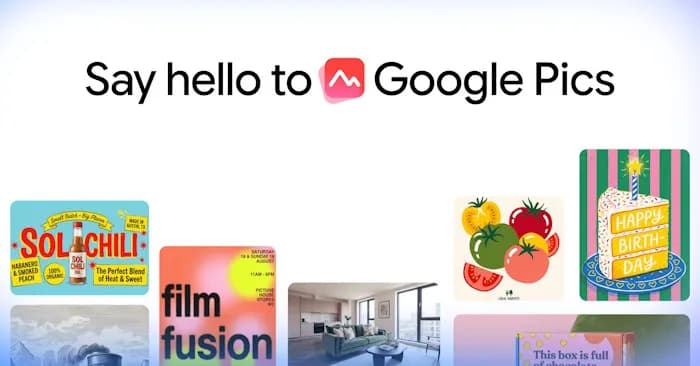
Google Pics là một giải pháp tiên tiến chuyên dụng cho việc khởi tạo và biến hóa hình ảnh, được xây dựng và phát triển dựa trên nền tảng công nghệ Gemini (Nano Banana). Thông qua ứng dụng này, người dùng có thể tự do sáng tạo, xây dựng các tác phẩm đồ họa mới hoàn toàn thông qua câu lệnh văn bản, hoặc tận dụng những tài liệu hình ảnh sẵn có để làm hình mẫu tham khảo về phong cách và đường nét cho sản phẩm nghệ thuật của riêng mình.
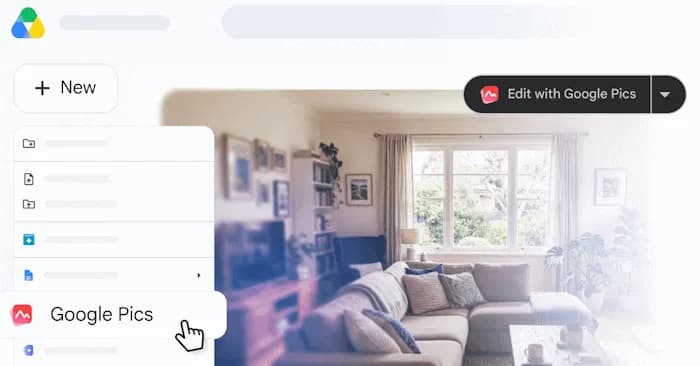
Khác biệt với Gemini vốn là một trợ lý ảo đa năng đảm nhiệm nhiều tác vụ khác nhau, Google Pics lại tập trung tối đa vào việc xử lý ảnh họa, tích hợp sâu vào các ứng dụng của Google nhằm hỗ trợ người dùng thuận tiện tối ưu hóa hình ảnh ngay trong văn bản khi cần thiết. Ngay sau đây, chúng tôi xin gửi đến bạn hướng dẫn chi tiết về quy trình khởi tạo và tinh chỉnh hình ảnh trên nền tảng Google Pics.
Các bước khởi tạo hình ảnh thông minh trên Google Pics
Lưu ý quan trọng: Tính năng mạnh mẽ này hiện chỉ hỗ trợ cho các tài khoản Google AI Pro, Ultra cùng toàn bộ các hạng mục tài khoản Workspace.
Thao tác thứ nhất:
Bạn tiến hành truy cập vào địa chỉ chính thức của nền tảng Google Pics bằng cách sử dụng tài khoản Google cá nhân của bạn.
- Đường dẫn truy cập trực tuyến vào Google Pics
Ngay tại giao diện chính của ứng dụng, bước đầu tiên người dùng cần thực hiện là xác định và lựa chọn kích thước khung hình sao cho phù hợp nhất với ý đồ thiết kế và mục đích sử dụng thực tế của bức ảnh.

Thao tác thứ hai:
Tiếp theo, bạn có thể click chọn biểu tượng dấu cộng để tải lên hình ảnh có sẵn nhằm mục đích dùng làm tư liệu gốc.

Tại thời điểm này, bạn tiến hành nhập đoạn câu lệnh (prompt) để ra lệnh cho AI tạo dựng hình ảnh theo ý muốn. Một cấu trúc câu lệnh chuẩn xác và tối ưu cần bao gồm các thành phần cốt lõi sau đây:
- Giải thích ý nghĩa mô tả trong câu lệnh:
- Chủ thể chính: định hình rõ con người, mặt hàng sản phẩm, đồ vật cụ thể hay khung cảnh thiên nhiên...
- Bối cảnh không gian: xác định rõ địa điểm địa lý cùng môi trường bao quanh.
- Hành động diễn ra: chủ thể đang thực hiện hoạt động gì.
- Phong cách nghệ thuật: định hướng ảnh chụp chân thực, phong cách quảng cáo, dạng tối giản, phong cách điện ảnh, hay tranh vẽ minh họa...
- Hệ thống chiếu sáng: ánh sáng tự nhiên ban ngày, ánh đèn studio chuyên nghiệp, hay ánh chiều hoàng hôn...
- Góc máy quay: khung hình cận cảnh, góc nhìn toàn cảnh, hoặc góc chụp thấp...
- Cách thức bố cục: đặt chủ thể nằm ở chính giữa, chừa khoảng trống sang phía bên phải để tiện chèn văn bản...
- Hệ thống màu sắc: sử dụng tông màu ấm áp, dải màu pastel nhẹ nhàng, hay độ tương phản cao...
- Các chi tiết phụ trợ: trang phục nhân vật, các loại đạo cụ, hoặc các vật thể đi kèm...
Ví dụ minh họa cho một câu lệnh hoàn chỉnh:
Tạo hình ảnh một chiếc xe thể thao màu đỏ đỗ trên con đường ven biển lúc hoàng hôn, phía sau là những vách đá và đại dương rộng lớn, ánh nắng vàng chiếu từ phía sau, phong cách nhiếp ảnh điện ảnh chân thực, độ chi tiết cao, bố cục ngang, chủ thể nổi bật ở trung tâm khung hình.Thao tác thứ ba:
Bạn chỉ cần chờ đợi trong giây lát, hệ thống Google Pics sẽ hiển thị hàng loạt phương án hình ảnh khác nhau ở khu vực khung phía bên trái màn hình. Trường hợp các mẫu ảnh này chưa đáp ứng được kỳ vọng, bạn có thể bấm nút tạo lại để hệ thống tự động thay đổi kết quả.

Thao tác thứ tư:
Nếu bố cục hoặc chi tiết ảnh chưa đạt độ hoàn hảo như mong muốn, người dùng hoàn toàn có thể tận dụng lại câu lệnh cũ để tiến hành điều chỉnh một số điểm nhỏ. Bạn chỉ cần nhấn phím mũi tên hướng lên trên (↑) để hiển thị toàn bộ câu lệnh cũ và sửa đổi, hoặc nhập trực tiếp câu lệnh mô tả chi tiết cần thay thế. Ví dụ cụ thể:
Đổi chiếc xe thể thao màu đỏ thành một chiếc xe thể thao màu đen, hai bên sườn có đường kẻ chéo màu vàng

Ngay lập tức, hình ảnh trả về sẽ được biến đổi linh hoạt theo đúng nội dung yêu cầu trong câu lệnh mới.

Khi đã hoàn toàn ưng ý với thành phẩm, bạn chỉ việc nhấn vào biểu tượng download để lưu trữ tệp hình ảnh về máy tính.

Bí quyết vàng khi xây dựng câu lệnh trên Google Pics: để thu về những bức ảnh đạt chất lượng tối ưu, công thức cấu trúc câu lệnh nên tuân thủ chặt chẽ theo thứ tự: Chủ thể cộng với bối cảnh, cộng tiếp hành động hoặc trạng thái, phong cách, ánh sáng, bố cục và kết thúc bằng các chi tiết quan trọng.
Hướng dẫn thao tác chỉnh sửa ảnh toàn diện trên Google Pics
Phương pháp tinh chỉnh ảnh trực tiếp thông qua câu lệnh văn bản
Thao tác thứ nhất:
Công cụ Google Pics cung cấp cho người dùng nhiều lựa chọn phong phú trong việc tải ảnh nguồn lên hệ thống để chỉnh sửa, bao gồm tải trực tiếp từ máy tính cá nhân, kho lưu trữ Google Drive, hoặc từ ứng dụng Google Photos.

Thao tác thứ hai:
Ngay sau khi tệp hình ảnh được tải lên thành công, bạn tiến hành nhập câu lệnh hướng dẫn chỉnh sửa. Hãy nêu rõ ràng những yếu tố nào cần được giữ lại nguyên bản và những thành phần nào cần thay đổi cụ thể.

Các phương án ảnh sau quá trình can thiệp sẽ tiếp tục xuất hiện ở cột bên trái với nhiều phiên bản để người dùng thoải mái tuyển chọn. Khi đã tìm thấy tấm hình ưng ý nhất, bạn nhấn vào biểu tượng dấu tích để xác nhận sử dụng.

Dưới đây là hình ảnh hoàn thiện sau khi đã trải qua quá trình chỉnh sửa bằng câu lệnh văn bản.

Quy trình chọn lọc và hiệu chỉnh đối tượng độc lập trên Google Pics
Thao tác thứ nhất:
Thay vì phải sử dụng toàn bộ câu lệnh chung chung, bạn có quyền lựa chọn khoanh vùng chính xác một đối tượng cụ thể bên trong bức hình để tiến hành thay đổi. Đầu tiên, hãy dùng con trỏ chuột vẽ một đường viền khép kín bao bọc lấy khu vực chi tiết cần can thiệp chỉnh sửa.

Thao tác thứ hai:
Ngay lập tức, một khung nhập lệnh nhỏ dành riêng cho vùng chọn này sẽ hiển thị ra. Bạn hãy click vào nút Thêm để điền nội dung yêu cầu chỉnh sửa cho khu vực đó.

Hệ thống Google Pics sẽ gửi thông báo xác nhận lại thao tác, bạn chỉ cần nhấn vào nút Áp dụng để đồng ý.
Thông qua phương thức này, người dùng hoàn toàn có khả năng tiến hành thay thế, bổ sung thêm các chi tiết mới, hoặc xóa bỏ các vật thể thừa thãi ra khỏi bức ảnh tùy thuộc vào mục đích xử lý đồ họa của mình.

Một số kinh nghiệm giúp quá trình chỉnh sửa ảnh đạt độ chính xác cao:
- Chỉ định minh bạch đối tượng cần tác động thay đổi.
- Định nghĩa rõ những mảng nội dung cần bảo lưu giữ nguyên.
- Mô tả rõ ràng, rành mạch những điểm cải tiến muốn thực hiện.
- Nên tiến hành thay đổi từng bước một nếu yêu cầu chỉnh sửa mang tính phức tạp cao.
- Thường xuyên kiểm tra kỹ lưỡng kết quả sau mỗi lần thực hiện rồi mới tiếp tục đưa ra các yêu cầu bổ sung tiếp theo.
Bằng cách tuân thủ các nguyên tắc này, trí tuệ nhân tạo của Google Pics sẽ dễ dàng thấu hiểu chính xác ý tưởng của người dùng và thực thi chuẩn xác từng yêu cầu.
Quy trình thiết kế poster và ấn phẩm quảng cáo ấn tượng trên Google Pics
Bên cạnh chức năng tạo lập hình ảnh mang tính nghệ thuật thông thường, người dùng còn có thể ứng dụng linh hoạt các câu lệnh để thiết kế ra những tấm poster chuyên nghiệp ngay trên Google Pics.
Ví dụ về việc tạo dựng poster truyền thông quảng cáo:
Tạo poster cho một sự kiện âm nhạc ngoài trời với tên sự kiện Lễ hội mùa thu, phong cách trẻ trung, màu sắc nổi bật, sân khấu ở trung tâm và bố cục phù hợp với poster sự kiện.

Ví dụ về cách tạo hình ảnh quảng bá thương mại sản phẩm:
Bạn hãy mô tả sản phẩm, bối cảnh, phong cách và cách sắp xếp mong muốn.

Ví dụ về việc kiến tạo ảnh minh họa phục vụ công tác biên soạn tài liệu hướng dẫn:
Tạo hình minh họa trực quan về hệ Mặt Trời dành cho học sinh, thể hiện Mặt Trời ở trung tâm và tám hành tinh quay quanh theo đúng thứ tự từ gần đến xa. Làm nổi bật sự khác biệt về kích thước và màu sắc của từng hành tinh, thêm tên của các hành tinh, phong cách minh họa giáo dục hiện đại, nền không gian tối, bố cục rõ ràng và dễ quan sát.

Nhận định từ chuyên gia kỹ thuật của TTC Việt Nam
Trong kỷ nguyên chuyển đổi số hiện nay, việc ứng dụng các công cụ trí tuệ nhân tạo tạo sinh như Google Pics vào quy trình sáng tạo nội dung và thiết kế đồ họa đang trở thành xu hướng tất yếu của các doanh nghiệp. Từ góc nhìn kỹ thuật của TTC Việt Nam, các giải pháp AI tích hợp điện toán đám mây không chỉ giúp tối ưu hóa thời gian triển khai dự án, tiết kiệm nguồn nhân lực mà còn mở ra không gian sáng tạo không giới hạn cho các nhà quản trị mạng, chuyên viên marketing và nhà sáng tạo nội dung. Việc nắm vững kỹ thuật viết câu lệnh (prompt engineering) chính là chìa khóa then chốt để khai thác tối đa sức mạnh của hạ tầng công nghệ hiện đại này.
Để được tư vấn chi tiết về các giải pháp mạng, hạ tầng viễn thông doanh nghiệp cũng như cập nhật các xu hướng công nghệ AI tiên tiến nhất hiện nay, quý khách hàng vui lòng liên hệ trực tiếp với đội ngũ chuyên gia của TTC Việt Nam ngay hôm nay.