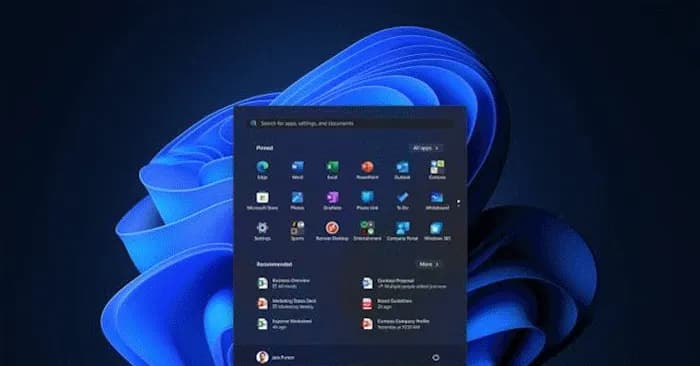
Microsoft hiện đang đẩy mạnh việc tích hợp các tính năng AI vào hệ điều hành Windows nhằm tối ưu hóa trải nghiệm người dùng thông qua sự thông minh và tiện lợi. Những thay đổi dễ nhận thấy nhất nằm ở Menu Start, nơi xuất hiện Microsoft Copilot, các gợi ý nội dung thông minh, đề xuất ứng dụng và thông tin cá nhân hóa dựa trên lịch sử thao tác của người dùng.
Dù rằng các tính năng AI có khả năng hỗ trợ tìm kiếm nhanh và tăng cường hiệu suất, tuy nhiên không phải người dùng nào cũng ưu tiên sử dụng chúng trong công việc hằng ngày.
Nếu bạn muốn quay lại cách sử dụng Menu Start truyền thống để tìm kiếm ứng dụng, mở tệp tin hoặc truy cập nhanh mà không cần sự can thiệp của Copilot, Windows hoàn toàn cho phép bạn điều chỉnh các thiết lập này. Dưới đây là hướng dẫn chi tiết từng bước để thực hiện.
Hướng dẫn tắt tính năng AI trong menu Start Windows
Bước 1:
Trước hết, bạn hãy nhấn tổ hợp phím Windows + I để mở cửa sổ Settings. Tại giao diện cài đặt, bạn tìm và nhấn chọn mục Bluetooth & devices ở cột bên trái màn hình.

Bước 2:
Tại cửa sổ tiếp theo, bạn tìm đến mục Keyboard để mở danh sách các cài đặt bàn phím chuyên sâu trên máy tính.

Tại đây, trong phần thiết lập Customize Copilot key on keyboard, bạn sẽ thấy một menu thả xuống với nhiều tùy chọn. Mặc định hệ thống đang thiết lập là Microsoft 365 Copilot, bạn hãy chuyển nó sang chế độ Search.

Ngay sau khi thay đổi, phím Copilot trên bàn phím của bạn sẽ được chuyển đổi chức năng thành nút tìm kiếm tiêu chuẩn, giúp giảm thiểu việc vô tình kích hoạt các tính năng AI từ Menu Start.
Góc nhìn chuyên gia từ TTC Việt Nam
Theo đội ngũ kỹ thuật tại TTC Việt Nam, việc Microsoft tích hợp sâu AI vào Windows là xu hướng tất yếu của công nghệ. Tuy nhiên, trong môi trường doanh nghiệp hoặc đối với người dùng yêu cầu sự tập trung cao độ, việc giữ giao diện tối giản và loại bỏ các thành phần không cần thiết sẽ giúp giảm thiểu tài nguyên hệ thống và tránh xao nhãng. Việc tùy chỉnh phím chức năng về chế độ Search truyền thống không chỉ mang lại cảm giác điều khiển quen thuộc mà còn giúp tối ưu hóa luồng làm việc (workflow) cá nhân mà không làm ảnh hưởng đến tính ổn định của hệ điều hành.
Lý do nên tắt tính năng AI trong Start menu
Mặc dù AI mang đến nhiều tiện ích, nhưng với nhiều người dùng, các đề xuất thông minh và tích hợp Copilot không thực sự cần thiết. Việc tắt hoặc giảm các tính năng này có thể mang lại những lợi ích như:
- Giúp giao diện Menu Start trở nên gọn gàng và tinh giản hơn.
- Hạn chế đáng kể các nội dung đề xuất từ AI.
- Dễ dàng truy cập công cụ Windows Search truyền thống.
- Tối ưu trải nghiệm sử dụng theo phong cách cá nhân hóa quen thuộc.
- Giảm thiểu tình trạng vô tình kích hoạt Microsoft Copilot khi đang làm việc.
Sau khi chuyển đổi phím Copilot sang chức năng Search, người dùng sẽ nhận được những cải thiện cụ thể sau:
- Menu Start hạn chế tối đa việc hiển thị các nội dung gợi ý liên quan đến AI.
- Truy cập nhanh chóng vào Windows Search chỉ với một phím bấm vật lý.
- Đảm bảo trải nghiệm sử dụng Windows mượt mà, ổn định và đơn giản hơn.
- Loại bỏ hoàn toàn việc vô tình khởi chạy Microsoft Copilot ngoài ý muốn.
Nếu bạn gặp khó khăn trong quá trình cấu hình hoặc cần tư vấn thêm về các giải pháp tối ưu mạng và viễn thông cho doanh nghiệp, đừng ngần ngại liên hệ với đội ngũ chuyên gia tại TTC Việt Nam (ttcvn.net) để được hỗ trợ chuyên sâu và kịp thời nhất.