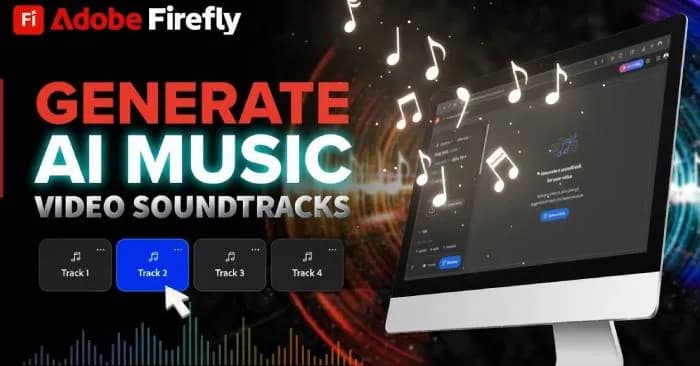
Công nghệ trí tuệ nhân tạo hiện nay đã mang đến những giải pháp đột phá cho người sáng tạo nội dung, điển hình là tính năng Generating soundtrack (beta) trên Adobe Firefly. Công cụ này cho phép bạn tải lên video và nhận gợi ý nhạc nền phù hợp dựa trên các thuộc tính như cảm xúc, phong cách, mục đích và nhịp độ. Người dùng hoàn toàn có khả năng kiểm soát và tinh chỉnh các câu lệnh (prompt) để bản nhạc đầu ra phản ánh chính xác ý tưởng cá nhân.

Cách bắt đầu tạo nhạc nền trong Adobe Firefly
Để khởi chạy tính năng này, bạn truy cập vào trang chủ Firefly, tại bảng điều khiển bên trái hãy di chuyển chuột đến mô-đun Audio rồi nhấn chọn Generate soundtrack. Tại giao diện tiếp theo, hệ thống sẽ hiển thị một prompt mẫu. Cấu trúc câu lệnh này được phân loại bằng mã màu giúp người dùng dễ dàng phân biệt các yếu tố quan trọng trong việc cấu thành bản nhạc.

Cụ thể, các nhãn màu được phân chia như sau:
- Dòng 1: Cảm xúc (Vibe)
- Dòng 2: Phần nội dung cố định của prompt
- Dòng 3: Phong cách âm nhạc (Style)
- Dòng 4: Mục đích sử dụng (Purpose)
Phân tích và tùy chỉnh dữ liệu video
Bước tiếp theo là tải video của bạn lên thông qua tính năng Upload Video. Hệ thống sẽ tiến hành quét toàn bộ nội dung video để đưa ra các gợi ý khởi đầu cho prompt. Bạn cần lưu ý rằng khi thực hiện trên các thiết bị di động, tệp tin video bắt buộc phải định dạng MOV hoặc MP4, dung lượng tối đa 100 MB và giới hạn thời lượng không quá 5 phút.

Thiết lập các thuộc tính âm nhạc chuyên sâu
Sau khi hệ thống đưa ra gợi ý, bạn có thể chủ động tinh chỉnh bằng cách thêm hoặc bớt các tag dựa trên các thuộc tính chính:
- Vibe (Màu tím): Quyết định sắc thái tâm trạng tổng thể của bản nhạc như: thư giãn, vui vẻ, buồn, lãng mạn hoặc u tối.
- Style (Màu xanh lam): Định hình thể loại nhạc cụ hoặc phong cách âm nhạc như: pop, rock, lo-fi, jazz, cổ điển, hoặc hip hop.
- Purpose (Màu xanh lá cây): Xác định ngữ cảnh hoặc mục tiêu của nhạc nền như: dùng cho tập luyện, học tập, thư giãn, tiệc tùng hoặc hỗ trợ giấc ngủ.


Ngoài ra, bạn có thể tự nhập thêm các tính từ mô tả tùy chỉnh để tăng độ chính xác cho bản nhạc trong mục Style.

Điều chỉnh năng lượng và nhịp điệu
Adobe Firefly cho phép người dùng tùy chỉnh năng lượng (Energy) theo ba mức: Low (nhẹ nhàng, êm dịu), Medium (cân bằng, ổn định) và High (nhanh, sôi động). Kết hợp với đó là thiết lập nhịp điệu (Tempo) gồm Slow (chậm), Medium (vừa phải) và Fast (nhanh). Bạn cũng có thể kéo dài hoặc rút ngắn thời lượng (Duration) theo nhu cầu thực tế của video.


Góc nhìn chuyên gia từ TTC Việt Nam
Các kỹ sư tại TTC Việt Nam nhận định rằng việc sử dụng AI trong sản xuất nội dung đa phương tiện đòi hỏi sự hiểu biết về tính logic của thuật toán. Khi thiết lập các tùy chọn, người dùng nên tránh kết hợp các thuộc tính đối lập. Ví dụ, việc áp đặt trạng thái "calm" (thư giãn) cho phong cách "heavy metal" sẽ khiến AI khó xác định được trọng tâm, dễ dẫn đến bản nhạc không đồng nhất. Bí quyết để có kết quả tối ưu là giữ sự nhất quán trong cảm xúc và thể loại ngay từ các bước thiết lập ban đầu.
Hoàn tất quy trình tạo nhạc
Sau khi đã cấu hình xong, hãy nhấn Generate (lưu ý theo dõi số lượng tín dụng sử dụng). Hệ thống sẽ trả về 4 biến thể nhạc nền khác nhau để bạn lựa chọn. Bạn chỉ cần nghe thử và nhấn Download để tải về phiên bản ưng ý nhất với định dạng khớp với tệp video nguồn.

Để được tư vấn chuyên sâu về các giải pháp hạ tầng mạng, thiết bị viễn thông và tối ưu hóa hệ thống công nghệ thông tin cho doanh nghiệp của bạn, hãy liên hệ ngay với TTC Việt Nam (ttcvn.net) để nhận hỗ trợ kịp thời từ đội ngũ chuyên gia giàu kinh nghiệm.