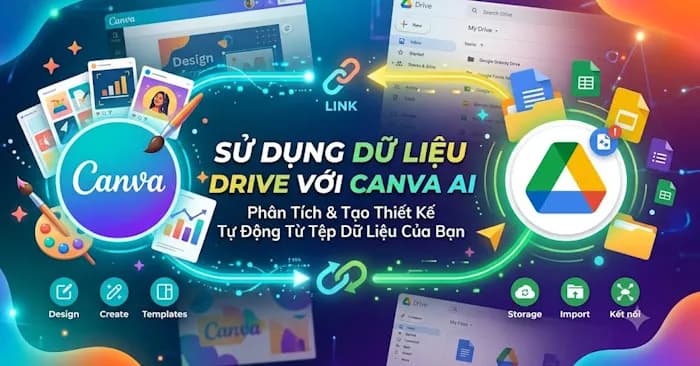
Thay vì mất thời gian tải thủ công từng tệp tin từ Google Drive về máy tính rồi mới đăng tải lên Canva, người dùng hoàn toàn có thể kết nối trực tiếp tài khoản Google Drive với Canva AI. Việc tích hợp này giúp quy trình làm việc trở nên xuyên suốt, cho phép bạn truy cập và khai thác nguồn dữ liệu sẵn có một cách thông minh và hiệu quả hơn rất nhiều.
Sau khi thiết lập liên kết thành công, Canva AI sẽ có khả năng đọc hiểu, phân tích và xử lý thông tin từ các tệp được cấp quyền. Công cụ này hỗ trợ mạnh mẽ trong việc xây dựng các bài thuyết trình chuyên nghiệp, thiết kế tài liệu, tóm tắt nội dung, chỉnh sửa văn bản hoặc gợi ý những ý tưởng sáng tạo đột phá. Bằng cách tận dụng trực tiếp dữ liệu từ Google Drive, bạn không chỉ tiết kiệm được đáng kể thời gian mà còn giảm thiểu các thao tác thủ công không cần thiết. Dưới đây là hướng dẫn chi tiết từng bước thực hiện.

Các bước kết nối và sử dụng Google Drive với Canva AI
Quy trình thiết lập kết nối
Bước 1: Bạn hãy truy cập vào không gian làm việc của Canva AI, tại giao diện chính, hãy nhấn chọn biểu tượng dấu cộng và tiếp tục chọn mục Nhập.

Trong bảng danh sách các ứng dụng hỗ trợ nhập dữ liệu, bạn cần tìm và nhấn chọn vào dịch vụ Google Drive để bắt đầu quá trình tích hợp.
Bước 2: Một thông báo xác nhận sẽ xuất hiện trên màn hình, tại đây bạn hãy nhấn chọn nút Kết nối để cho phép hai ứng dụng trao đổi dữ liệu với nhau.

Tiếp theo, hệ thống sẽ yêu cầu bạn lựa chọn tài khoản Google Drive cụ thể mà bạn muốn kết nối với Canva AI. Hãy xác nhận đồng ý với các điều khoản truy cập dữ liệu và nhấn chọn nút Continue để hoàn tất.

Quản lý và sử dụng tệp tin từ Drive
Bước 3: Sau khi hoàn tất, khung Google Drive sẽ xuất hiện ở phía bên phải giao diện Canva AI, hiển thị đầy đủ các thư mục và tệp tin bạn đang lưu trữ. Bạn có thể nhấn Hiển thị thêm để duyệt qua toàn bộ dữ liệu hiện có.

Để sử dụng tài liệu nào, bạn chỉ cần nhấn chọn vào dữ liệu đó, sau đó chọn lệnh Nhập ở phía dưới để đưa nội dung vào Canva AI.

Bước 4: Ngay khi dữ liệu đã được nạp vào, bạn có thể đưa ra các yêu cầu (prompt) để AI xử lý. Ví dụ, bạn có thể yêu cầu AI ghép các tệp hình ảnh từ Drive thành một file hoàn chỉnh.

Nếu muốn hủy bỏ liên kết, bạn chỉ cần nhấn vào biểu tượng 3 chấm trên khung dữ liệu Google Drive và chọn Ngắt kết nối.

Góc nhìn chuyên gia từ TTC Việt Nam
Dưới góc độ kỹ thuật, việc tích hợp các nền tảng lưu trữ đám mây như Google Drive vào công cụ sáng tạo như Canva AI là một minh chứng cho xu hướng hội tụ công nghệ số. Chuyên gia tại TTC Việt Nam nhận định rằng, sự kết nối này không chỉ giúp người dùng cá nhân tiết kiệm thời gian mà còn tối ưu hóa quy trình bảo mật và quản lý tệp tin tập trung trong môi trường doanh nghiệp. Thay vì phân tán dữ liệu, việc tận dụng hệ sinh thái tích hợp sẽ giúp đảm bảo tính đồng nhất cho các dự án marketing và truyền thông nội bộ.
Các tác vụ thông minh hỗ trợ bởi Canva AI
Canva AI mang lại nhiều khả năng xử lý dữ liệu mạnh mẽ, bao gồm:
- Tóm tắt nội dung: Cô đọng các báo cáo dài, biên bản cuộc họp thành những ý chính hoặc phiên bản rút gọn. Bạn có thể yêu cầu AI tóm tắt tài liệu trong 5 ý chính hoặc viết bản tóm tắt khoảng 200 từ.
- Tạo bài thuyết trình: Chuyển đổi các tệp Google Docs hoặc PDF thành các slide trình bày chuyên nghiệp, kèm theo tiêu đề và hình ảnh minh họa phù hợp.
- Tái cấu trúc văn bản: Điều chỉnh văn bản theo nhiều phong cách khác nhau như chuyên nghiệp, đơn giản hóa cho người mới hoặc mở rộng/rút gọn tùy theo yêu cầu.
- Sáng tạo nội dung Marketing: Hỗ trợ soạn thảo nội dung cho Facebook, LinkedIn, Email marketing, mô tả sản phẩm hoặc nội dung quảng cáo dựa trên tài liệu sẵn có.
- Thiết kế Infographic: Tự động trích xuất các dữ liệu, quy trình để trực quan hóa thành infographic chuyên nghiệp.
- Trích xuất dữ liệu: Tìm kiếm nhanh chóng các mốc thời gian, tên người, địa điểm, số liệu hoặc các nhiệm vụ cần thực hiện trong tệp tin.
- Phân tích biểu đồ: Từ các bảng dữ liệu có sẵn, AI sẽ gợi ý các loại biểu đồ trực quan, hỗ trợ thiết kế bảng điều khiển (dashboard) đơn giản.
- Hỗ trợ đa ngôn ngữ và hình ảnh: Bao gồm các tính năng dịch thuật tài liệu tự động và đề xuất, tạo hình ảnh minh họa hoặc chọn icon phù hợp với bố cục nội dung.
Để được tư vấn chuyên sâu về các giải pháp mạng, viễn thông hoặc tối ưu hóa hệ thống dữ liệu doanh nghiệp, quý khách hàng vui lòng liên hệ TTC Việt Nam (ttcvn.net) để được đội ngũ chuyên gia của chúng tôi hỗ trợ kịp thời và hiệu quả nhất.