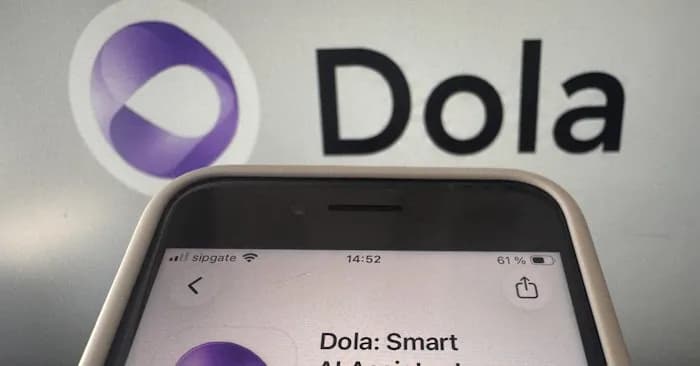
Một điểm nhấn công nghệ thú vị và đầy tính cá nhân hóa trên nền tảng Dola AI chính là cho phép người dùng tự thu âm giọng nói của chính mình để tích hợp vào các phiên trò chuyện thoại. Thay vì sử dụng những giọng đọc mặc định có sẵn, sự đổi mới này mang lại cảm giác thân thuộc và độc đáo khi mọi phản hồi từ trợ lý ảo đều được phát ra bằng chính âm thanh quen thuộc của bạn.
Bên cạnh đó, các công cụ tinh chỉnh đi kèm như điều chỉnh nhịp điệu hay âm vực cũng hỗ trợ người dùng tối ưu hóa trải nghiệm nghe nhìn. Nếu bạn đang muốn khám phá tính năng trò chuyện tương tác cao này, hãy cùng theo dõi các bước thiết lập chi tiết dưới đây để tự tạo cho mình một bản sao giọng nói độc bản trên Dola AI.
Các bước thiết lập và tạo giọng nói cá nhân trên Dola AI
Để khởi tạo tính năng này, người dùng cần truy cập trực tiếp vào phần cài đặt âm thanh trong ứng dụng và thực hiện theo quy trình chuẩn bị mẫu âm thanh.
Bước 1:
Tại màn hình giao diện trò chuyện chính của Dola AI, người sử dụng hãy click vào biểu tượng 3 dấu chấm đặt ở góc bên phải màn hình. Khi cửa sổ tính năng mở ra, bạn tiếp tục chọn vào mục Create để bắt đầu quá trình tạo mẫu giọng nói cá nhân. Ngay sau đó, hệ thống sẽ hiển thị một bảng thông tin giới thiệu ngắn gọn về tính năng, lúc này bạn chỉ cần nhấn Continue để chuyển sang bước kế tiếp.


Bước 2:
Lúc này, trên giao diện màn hình sẽ xuất hiện một đoạn văn bản mẫu để bạn đọc theo, giúp ứng dụng ghi nhận và phân tích tần số âm thanh của bạn. Hãy bấm và giữ nút Hold to Record để tiến hành đọc to đoạn văn bản đó, lưu lại dữ liệu giọng nói vào hệ thống xử lý của Dola AI.
Trong suốt quá trình thu âm, chuyên gia khuyến nghị bạn nên phát âm chuẩn xác, rõ ràng từng chữ, giữ tốc độ đọc tự nhiên cùng mức âm lượng đều đặn. Việc đọc trọn vẹn nội dung được chỉ định mà không nói quá nhanh hay ngắt quãng tùy tiện sẽ giúp bản ghi đạt chất lượng tốt nhất.

Tinh chỉnh và hoàn thiện giọng nói cá nhân
Sau khi hoàn tất quá trình ghi âm, mẫu giọng nói của bạn sẽ được hiển thị ngay trong danh sách quản lý. Tại đây, người dùng có thể thực hiện điều chỉnh thông số tốc độ đọc và cao độ âm thanh thông qua hai thanh trượt chuyên dụng là Pitch và Speed.
Cụ thể, thanh công cụ Pitch hỗ trợ thay đổi độ trầm bổng của giọng nói, trong khi thanh Speed dùng để quản lý nhịp độ đọc nhanh hay chậm. Bạn hoàn toàn có thể linh hoạt thay đổi các giá trị này nhằm tìm ra chất âm ưng ý nhất phục vụ cho nhu cầu giao tiếp. Hơn thế nữa, mỗi lần thay đổi thông số, hệ thống đều cung cấp tính năng nghe thử để bạn kiểm tra trực tiếp.
Khi đã hoàn thành việc canh chỉnh, bạn chỉ việc bấm nút Use để chính thức áp dụng giọng nói cá nhân này cho toàn bộ các phiên trò chuyện thoại cùng Dola AI.


Ngay bây giờ, khi quay trở lại không gian chat thông thường, bạn hãy chạm vào biểu tượng micro rồi đưa ra các câu hỏi cho Dola AI. Kết quả trả về sẽ khiến bạn bất ngờ khi hệ thống phản hồi hoàn toàn bằng chính âm sắc của bạn.
Trong trường hợp cảm thấy nhịp đọc hoặc cao độ vẫn chưa đạt mức tối ưu, bạn hoàn toàn có thể truy cập ngược lại khu vực tùy chỉnh để thay đổi lại thông số. Thao tác kiểm tra thử nghiệm liên tục này sẽ giúp bạn nhanh chóng tìm được cấu hình âm thanh hoàn hảo nhất.


Nhận định từ chuyên gia kỹ thuật của TTC Việt Nam: Việc tích hợp công nghệ nhân bản giọng nói trực tiếp vào các trợ lý AI thông minh như Dola AI đánh dấu bước tiến lớn trong việc thu hẹp khoảng cách giao tiếp giữa con người và máy móc. Đối với các giải pháp mạng và viễn thông hiện đại, việc tối ưu hóa trải nghiệm người dùng thông qua các tính năng cá nhân hóa âm thanh không chỉ đòi hỏi băng thông ổn định mà còn cần khả năng xử lý dữ liệu thời gian thực cực kỳ mạnh mẽ từ hạ tầng công nghệ.
Bước 4:
Nếu trong tương lai bạn không còn nhu cầu sử dụng giọng nói cá nhân này trong các cuộc gọi thoại với Dola AI, việc gỡ bỏ cũng vô cùng đơn giản. Bạn hãy truy cập lại vào mục quản lý Voice, tìm đến đoạn âm thanh của mình rồi nhấn vào biểu tượng 3 chấm cạnh tên giọng nói và chọn Delete. Hệ thống sẽ yêu cầu bạn xác nhận thêm một lần nữa trước khi xóa vĩnh viễn dữ liệu giọng nói khỏi ứng dụng.


Để được tư vấn chi tiết về các giải pháp mạng, hạ tầng viễn thông và cập nhật các xu hướng công nghệ AI mới nhất, quý khách hàng vui lòng liên hệ ngay với đội ngũ chuyên gia của TTC Việt Nam (ttcvn.net) để nhận hỗ trợ tận tâm và chuyên nghiệp nhất.