Việc bảo vệ dữ liệu cá nhân trên iPhone không chỉ dừng lại ở các thao tác cơ bản. Để đảm bảo an toàn tối đa cho thiết bị trước những rủi ro khi làm việc tại nơi công cộng, đi du lịch hoặc khi cho người khác mượn điện thoại, người dùng cần thực hiện rà soát chuyên sâu các lớp bảo mật. Dưới đây là 7 cấu hình bảo mật then chốt giúp tối ưu hóa quyền riêng tư trên hệ điều hành iOS.

1. Tùy chỉnh ẩn bản xem trước thông báo
Để ngăn chặn những cá nhân khác nhìn thấy nội dung các đoạn chat, mã xác thực OTP từ ngân hàng hoặc các thông báo nhạy cảm ngay trên màn hình khóa, bạn nên cài đặt lại chế độ hiển thị thông báo. Sau khi kích hoạt, nội dung đầy đủ sẽ chỉ xuất hiện khi thiết bị đã được mở khóa bởi Face ID.
- Vị trí thực hiện: Truy cập Cài đặt > Thông báo > Hiển thị bản xem trước.
- Cấu hình: Thiết lập tùy chọn thành "Khi được mở khóa".

2. Gia tăng bảo mật ứng dụng bằng Face ID
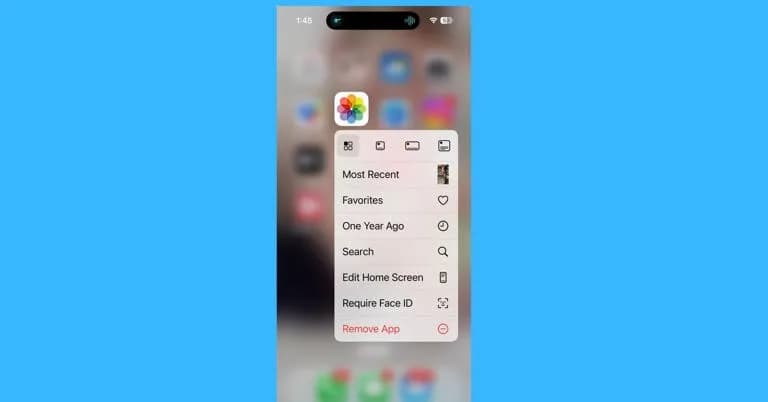
Hệ điều hành iOS cung cấp cơ chế bảo mật bổ sung cho phép người dùng yêu cầu xác thực khuôn mặt trước khi truy cập vào bất kỳ ứng dụng nào. Đây là giải pháp hữu hiệu để bảo vệ các ứng dụng quan trọng như Ghi chú, thư mục Ảnh hoặc phần mềm quản lý tài chính.
Cách thiết lập: Bạn chỉ cần nhấn và giữ biểu tượng của ứng dụng mong muốn trên màn hình chính, sau đó lựa chọn tính năng "Yêu cầu Face ID".

3. Quản lý quyền truy cập vị trí
Nhiều ứng dụng thường mặc định xin quyền theo dõi vị trí liên tục, ngay cả khi không cần thiết. Việc rà soát và giới hạn quyền này sẽ giúp bạn kiểm soát lịch sử di chuyển cá nhân tốt hơn.
- Vị trí thực hiện: Vào Cài đặt > Quyền riêng tư & Bảo mật > Dịch vụ định vị.
- Cách thiết lập: Hãy chuyển trạng thái cấp phép sang "Khi dùng Ứng dụng" thay vì "Luôn luôn".
4. Sử dụng tính năng Kiểm tra an toàn
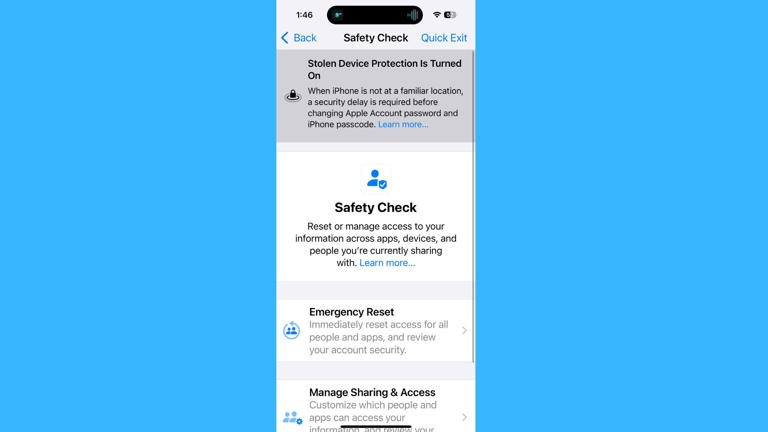
Công cụ "Kiểm tra an toàn" (Safety Check) không chỉ dành cho các tình huống cấp bách. Đây là một bảng điều khiển trung tâm giúp bạn xem xét toàn bộ các quyền chia sẻ vị trí, hình ảnh và dữ liệu với bên thứ ba hoặc người khác.
Vị trí truy cập: Cài đặt > Quyền riêng tư & Bảo mật > Kiểm tra an toàn.

5. Kiểm soát camera và micro
Để đảm bảo không có ứng dụng nào lạm dụng phần cứng thiết bị nhằm mục đích ghi âm hoặc ghi hình trái phép, bạn cần định kỳ thu hồi quyền truy cập camera và micro của những phần mềm không còn sử dụng hoặc ít khi cần đến.
Vị trí thiết lập: Cài đặt > Quyền riêng tư & Bảo mật > Camera hoặc Micro.

6. Ẩn ứng dụng chứa dữ liệu nhạy cảm
Với những ứng dụng chứa tài liệu công việc hoặc dữ liệu tài chính, bạn có thể chọn ẩn chúng khỏi màn hình chính và di chuyển vào thư mục "Đã ẩn" nằm trong thư viện ứng dụng, vốn được bảo vệ nghiêm ngặt bởi lớp bảo mật sinh trắc học Face ID.
Cách thực hiện: Nhấn giữ biểu tượng ứng dụng, chọn thiết lập bảo mật và kích hoạt tùy chọn "Ẩn và Yêu cầu Face ID".

7. Bật Báo cáo bảo mật ứng dụng
Tính năng báo cáo này sẽ cung cấp lịch sử truy cập của tất cả ứng dụng đối với thông tin cá nhân và tài nguyên phần cứng như micro, camera, vị trí. Đây là cách trực quan nhất để bạn phát hiện các hành vi bất thường từ các phần mềm lạ.
Vị trí truy cập: Cài đặt > Quyền riêng tư & Bảo mật > Báo cáo bảo mật ứng dụng.
Góc nhìn từ chuyên gia kỹ thuật TTC Việt Nam
Theo đội ngũ kỹ thuật tại TTC Việt Nam, việc cấu hình bảo mật trên iPhone là bước đầu tiên để bảo vệ quyền riêng tư cá nhân. Tuy nhiên, người dùng cần lưu ý rằng bảo mật thiết bị không chỉ nằm ở cài đặt phần mềm. Các chuyên gia của chúng tôi khuyến nghị bạn nên thường xuyên cập nhật phiên bản iOS mới nhất, bởi đây là cách tốt nhất để vá các lỗ hổng bảo mật hệ thống mà ngay cả những người dùng kỹ tính nhất cũng khó có thể tự cấu hình được. Ngoài ra, việc duy trì một thói quen kiểm tra các quyền cấp cho ứng dụng là giải pháp bền vững để giữ an toàn trong không gian mạng.
Các tính năng bảo mật quan trọng khác không nên bỏ qua
Ngoài những gợi ý trên, người dùng cần lưu tâm đến hai tính năng cốt lõi giúp bảo vệ thiết bị trong trường hợp bị đánh cắp:
- Bảo vệ thiết bị khi bị đánh cắp: Tính năng này ngăn chặn kẻ gian thay đổi Apple ID ngay cả khi chúng biết mật mã mở khóa máy, bằng cách yêu cầu xác thực khuôn mặt và áp dụng thời gian chờ xác nhận. Thiết lập tại: Cài đặt > Face ID & Mật mã > Bảo vệ thiết bị khi bị đánh cắp.
- Vô hiệu hóa Trung tâm điều khiển: Bằng cách tắt quyền truy cập Trung tâm điều khiển khi khóa màn hình, bạn sẽ ngăn chặn kẻ gian kích hoạt Chế độ máy bay để ngắt kết nối Internet, từ đó giúp tính năng định vị thiết bị luôn hoạt động. Thiết lập tại: Cài đặt > Face ID & Mật mã > Cho phép truy cập khi bị khóa > Tắt mục Trung tâm điều khiển.
Để được tư vấn chi tiết về các giải pháp mạng, viễn thông chuyên sâu hoặc hỗ trợ bảo mật hệ thống doanh nghiệp, hãy liên hệ ngay với TTC Việt Nam qua website ttcvn.net để nhận được sự hỗ trợ chuyên nghiệp nhất từ đội ngũ chuyên gia của chúng tôi.