Khi khối lượng dữ liệu cần truyền tải trở nên quá lớn, việc chuyển hóa các thông tin rời rạc thành sơ đồ trực quan là giải pháp tối ưu giúp người xem tiếp nhận và ghi nhớ kiến thức tốt hơn. Công cụ AI Diagram Maker tích hợp trong hệ sinh thái Canva cho phép người dùng biến các đoạn văn bản thô thành những sơ đồ tư duy, sơ đồ quy trình, hệ thống phân cấp hoặc biểu đồ liên kết một cách cực kỳ nhanh chóng và thẩm mỹ.
Thay vì mất thời gian đáng kể để thủ công tạo từng khối (block), căn chỉnh khoảng cách và vẽ các đường kết nối giữa các thành phần, người dùng chỉ cần nhập nội dung mong muốn và yêu cầu trí tuệ nhân tạo của Canva xử lý. Tính năng này mang lại hiệu quả vượt trội trong việc hệ thống hóa ghi chú học tập, xây dựng kế hoạch dự án, phác thảo quy trình vận hành hoặc thiết kế slide thuyết trình ấn tượng. Dưới đây là hướng dẫn chi tiết cách triển khai AI Diagram Maker.
Các bước sử dụng công cụ AI Diagram Maker trên Canva
Để bắt đầu tạo sơ đồ bằng AI trên Canva, bạn hãy thực hiện theo các bước cụ thể dưới đây:
Bước 1: Tìm kiếm và kích hoạt ứng dụng
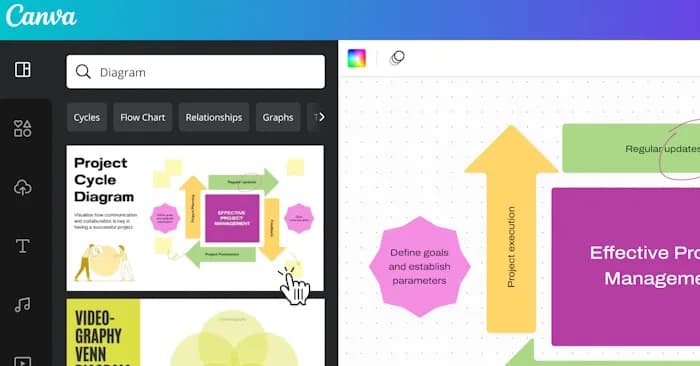
Tại giao diện chính của Canva, bạn truy cập vào mục ứng dụng và nhập từ khóa "diagram" vào ô tìm kiếm để xác định vị trí của công cụ hỗ trợ.

Sau khi hệ thống trả về kết quả, hãy click chuột vào ứng dụng AI Diagram Maker để bắt đầu quá trình cài đặt và sử dụng ngay trên trình soạn thảo của Canva.

Thiết lập và tạo sơ đồ tự động
Bước 2: Nhập nội dung yêu cầu
Bạn cần tạo một trang thiết kế mới trên Canva. Tại khung giao diện thiết lập nội dung, hãy nhập dữ liệu văn bản mà bạn muốn chuyển đổi. Ví dụ, để tạo một quy trình đăng bài Facebook, bạn có thể nhập lệnh như sau:
"Chuyển nội dung này thành sơ đồ quy trình chuyên nghiệp, trình bày theo dạng các bước từ đầu đến cuối: Quy trình tạo một bài đăng Facebook bao gồm: Nghiên cứu chủ đề; Xác định đối tượng khách hàng; Viết nội dung; Thiết kế hình ảnh; Kiểm tra và đăng bài; Theo dõi kết quả."

Bước 3: Tinh chỉnh và hoàn thiện sơ đồ
Tiếp theo, bạn lựa chọn loại sơ đồ phù hợp với mục đích trình bày hoặc để AI Diagram Maker tự động phân tích và chọn kiểu hiển thị tối ưu nhất cho nội dung đã cung cấp.

Sau khi AI đã tạo xong sơ đồ, hãy nhấn chọn nút "Add to design" để đưa sơ đồ vừa thiết kế vào trang làm việc của bạn.

Lúc này, sơ đồ sẽ xuất hiện trong giao diện thiết kế, cho phép bạn chỉnh sửa màu sắc, phông chữ hoặc kích thước tùy ý để hoàn thiện bản trình bày cuối cùng.

Góc nhìn chuyên gia từ TTC Việt Nam
Theo đội ngũ kỹ thuật tại TTC Việt Nam, việc tận dụng các công cụ AI trong thiết kế sơ đồ không chỉ giúp rút ngắn thời gian làm việc mà còn đảm bảo tính nhất quán của dữ liệu. Tuy nhiên, người dùng cần lưu ý sau khi AI hoàn tất sơ đồ, việc kiểm tra lại logic của các đường nối và độ chính xác của thông tin vẫn là bước quan trọng để đảm bảo chất lượng hình ảnh chuyên nghiệp nhất trước khi đưa vào các báo cáo kỹ thuật hoặc bài thuyết trình quan trọng.
Để được tư vấn về các giải pháp mạng, hạ tầng viễn thông và tối ưu hóa hệ thống CNTT cho doanh nghiệp, quý khách vui lòng liên hệ TTC Việt Nam (ttcvn.net) để được hỗ trợ chuyên sâu bởi các chuyên gia giàu kinh nghiệm.