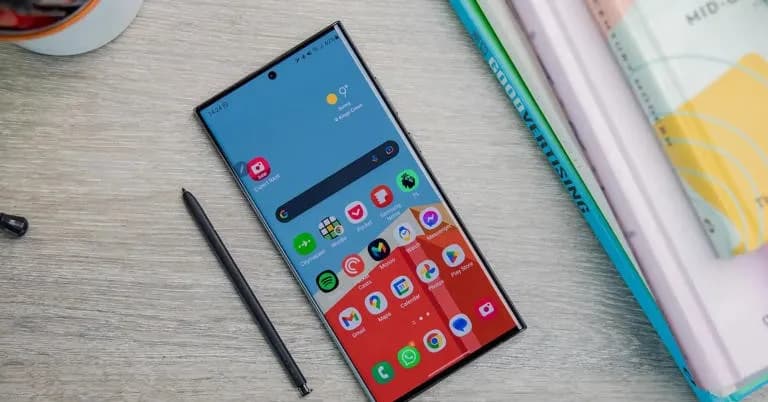
Dựa theo những chia sẻ từ trang TechAdvisor, việc tận dụng tính năng phân tích bộ nhớ trên các dòng điện thoại cao cấp như Galaxy S23 Ultra có thể giúp người dùng thu hồi lại hơn 10GB không gian lưu trữ trống. Mặc dù vậy, vẫn còn rất nhiều chủ sở hữu thiết bị Samsung Galaxy chưa biết đến hoặc bỏ qua công cụ hữu ích này trong suốt quá trình sử dụng.
Khám phá công cụ quản lý Device Care tích hợp sẵn trên hệ thống
Device Care vốn là một ứng dụng hệ thống quen thuộc được cài đặt mặc định trên mọi dòng smartphone Galaxy, đảm nhận nhiệm vụ quản lý toàn diện các yếu tố như pin, bộ nhớ trong, dung lượng RAM, hiệu suất vận hành và bảo trì tổng thể thiết bị.
Phần lớn người dùng thường chỉ xem Device Care như một phím tắt để tối ưu hóa nhanh hệ thống. Thế nhưng, phân khu quản lý bộ nhớ bên trong ứng dụng này lại ẩn chứa nhiều chức năng chuyên sâu và hữu dụng hơn thế. Nó không chỉ đơn thuần liệt kê tổng dung lượng đã dùng mà còn tiến hành phân loại chính xác các tệp tin đang chiếm dụng nhiều không gian, từ đó đưa ra những gợi ý cụ thể về những nội dung có thể lược bỏ.
Khác biệt hoàn toàn so với các nút lệnh "dọn dẹp nhanh" mang tính tự động hóa cao, Device Care trao cho người dùng quyền hạn kiểm soát chi tiết từng nhóm tệp tin để tự đưa ra quyết định loại bỏ dữ liệu nào một cách chuẩn xác.

Hướng dẫn truy cập và sử dụng tính năng Device Care trên điện thoại Galaxy
Một điểm thuận lợi là công cụ Device Care nằm gọn gàng ngay trong phần cài đặt gốc của các dòng máy Galaxy, người dùng hoàn toàn không cần phải tải xuống hay cài đặt thêm bất kỳ phần mềm trung gian nào từ bên ngoài.
Để bắt đầu, bạn chỉ cần mở ứng dụng Cài đặt (Settings), tìm và chọn mục Chăm sóc thiết bị (Device Care), tiếp theo nhấn vào phần Bộ nhớ (Storage).
Ngay lúc này, giao diện màn hình sẽ tổng hợp toàn bộ bức tranh toàn cảnh về tình trạng sử dụng dung lượng, bao gồm các ứng dụng, thư viện ảnh, video, tệp âm thanh, tài liệu cá nhân, khu vực thùng rác cùng nhiều danh mục dữ liệu khác.
Thay vì mất thời gian rà soát từng mục riêng lẻ, người dùng nên ưu tiên kiểm tra ngay hai mục quan trọng gồm Tệp trùng lặp (Duplicate Files) và Tệp lớn (Large Files).
Đối với các tệp trùng lặp, bạn có thể dễ dàng xóa bỏ chúng sau khi xác định không còn nhu cầu sử dụng. Trong khi đó, danh mục tệp lớn thường lưu trữ các tệp video nặng, file nén dung lượng cao hoặc những tài liệu cũ đã tải xuống từ lâu. Việc xử lý triệt để hai nhóm dữ liệu này có thể giúp máy thu hồi ngay lập tức từ 5 đến 10 GB chỉ trong một lần dọn dẹp duy nhất, tùy thuộc vào tổng lượng dữ liệu có sẵn trên thiết bị.
Cách rà soát và lọc bỏ các tệp tin không cần thiết
Khi tiếp tục cuộn xuống phía dưới tại mục Bộ nhớ, hệ thống sẽ hiển thị danh sách các đề xuất dọn dẹp chi tiết. Công cụ Device Care có khả năng phân tách rành mạch các thành phần như tệp âm thanh cũ, ảnh chụp màn hình rác, bộ nhớ đệm của ứng dụng, các tệp dữ liệu tạm của hệ thống hoặc những gói cài đặt cũ.
Mỗi nhóm danh mục đều đính kèm thông tin cụ thể về dung lượng có thể giải phóng. Người dùng chỉ cần truy cập vào từng danh mục, kiểm tra danh sách tệp tin cụ thể và tự chọn lọc những thứ muốn xóa vĩnh viễn.
Ở trạng thái hiển thị ban đầu, Device Care chỉ liệt kê một số gợi ý cơ bản. Bạn hãy nhấn vào tùy chọn Hiển thị thêm (Show more) để mở rộng danh sách các nhóm dữ liệu ẩn khác. Đây thường là nơi cất giấu những tệp tin nặng nề nhưng đã bị người dùng lãng quên qua năm tháng.
Một điểm cộng lớn là cơ chế vận hành của Device Care không hề thực hiện việc xóa dữ liệu tự động. Do đó, người dùng luôn giữ quyền kiểm soát tối thượng đối với mọi quyết định giữ lại hoặc loại bỏ nội dung.
Dọn dẹp sạch sẽ khu vực Thùng rác hệ thống
Nằm ở vị trí cuối cùng trong mục Bộ nhớ chính là khu vực Thùng rác (Recycle Bin). Trên các dòng điện thoại Samsung, những tệp tin bị bạn xóa đi sẽ được chuyển tạm thời vào đây thay vì biến mất ngay lập tức khỏi hệ thống.
Nếu người dùng lơ là việc kiểm tra thường xuyên, lượng dữ liệu tích tụ trong này vẫn tiếp tục âm thầm chiếm dụng một phần không gian lưu trữ đáng kể. Vì vậy, việc truy cập vào Thùng rác để tiến hành xóa vĩnh viễn các tệp không còn giá trị sử dụng là một bước vô cùng quan trọng để lấy lại không gian thoáng đãng cho máy.
Giải pháp lưu trữ ứng dụng thay vì xóa bỏ hoàn toàn
Bên cạnh đó, Device Care còn tích hợp mục Ứng dụng không sử dụng (Unused Apps), giúp tổng hợp lại toàn bộ những phần mềm mà bạn đã lâu không mở lên trải nghiệm.
Đối với những ứng dụng chắc chắn không bao giờ dùng tới nữa, việc gỡ bỏ cài đặt hoàn toàn là cách tối ưu nhất. Tuy nhiên, nếu bạn vẫn muốn giữ lại để phòng hờ cho tương lai, tính năng lưu trữ ứng dụng sẽ là sự lựa chọn hoàn hảo khi thiết bị và phiên bản phần mềm có hỗ trợ.
Quá trình lưu trữ sẽ tiến hành loại bỏ các thành phần cài đặt nặng nề của ứng dụng nhằm giải phóng phần lớn dung lượng, trong khi mọi dữ liệu cá nhân, thông tin đăng nhập cùng thiết lập riêng tư vẫn được bảo toàn nguyên vẹn. Biểu tượng của ứng dụng vẫn hiển thị bình thường trên màn hình chính và người dùng có thể chạm vào bất cứ lúc nào để khôi phục lại như cũ.
Trong giao diện của mục ứng dụng không sử dụng, bạn chỉ cần chuyển sang tab Có thể lưu trữ (Archivable) để nhận diện các phần mềm phù hợp, sau đó chọn nhiều ứng dụng cùng lúc để tiến hành lưu trữ hàng loạt.
Lấy ví dụ thực tế trên dòng Galaxy S23 Ultra, thao tác lưu trữ 7 trong tổng số 20 ứng dụng lâu ngày không dùng tới đã giúp thiết bị giải phóng thêm khoảng 1,5 GB dung lượng trống.
Tối ưu hóa RAM và quản lý bộ nhớ đệm hiệu quả
Ngoài không gian lưu trữ bộ nhớ trong, Device Care còn cung cấp khu vực quản lý RAM, cho phép người dùng quan sát mức dung lượng mà các tiến trình chạy ngầm đang tiêu thụ. Bạn có thể chủ động tắt bớt những tác vụ thừa thãi để cải thiện tốc độ đa nhiệm.
Một thủ thuật tinh chỉnh khác nằm trong phần thông tin chi tiết của từng ứng dụng cụ thể là xóa bộ nhớ đệm (cache). Đây là những tập tin tạm thời do ứng dụng tự sinh ra nhằm tăng tốc độ tải dữ liệu trong những lần truy cập trước. Trải qua thời gian dài sử dụng, dung lượng bộ nhớ đệm của một số ứng dụng có thể phình to đáng kể.
Dù vậy, các chuyên gia khuyến cáo không nên lạm dụng việc xóa bộ nhớ đệm một cách máy móc. Thao tác này có thể buộc ứng dụng phải nạp lại dữ liệu từ đầu, khiến thời gian khởi động ban đầu trong ngắn hạn bị chậm hơn đôi chút.
Nhìn chung, với nhu cầu vệ sinh và bảo dưỡng thiết bị định kỳ, công cụ Device Care tích hợp sẵn trên các dòng máy Samsung Galaxy đã tỏ ra quá đủ sức mạnh để xác định chính xác các nguồn dữ liệu ngốn bộ nhớ mà hoàn toàn không cần đến sự trợ giúp từ các phần mềm của bên thứ ba.
Việc cài đặt các ứng dụng "dọn rác" trôi nổi trên kho ứng dụng Play Store phần lớn là không cần thiết. Đôi khi, một số ứng dụng ngoài luồng còn đòi hỏi quyền truy cập hệ thống vượt quá giới hạn an toàn, trong khi Device Care đã được tối ưu hóa đồng bộ trực tiếp vào sâu bên trong lõi hệ điều hành.
(Theo TechAdvisor)
Nhận định từ chuyên gia kỹ thuật của TTC Việt Nam: Trong bối cảnh các ứng dụng ngày càng nặng và nhu cầu lưu trữ hình ảnh, video chất lượng cao tăng mạnh, việc tối ưu hóa thiết bị di động là điều kiện tiên quyết để đảm bảo hiệu suất hoạt động ổn định. Thay vì cài đặt các phần mềm dọn dẹp bên thứ ba tiềm ẩn rủi ro về bảo mật và quyền riêng tư, người dùng nên tận dụng tối đa các công cụ quản lý hệ thống gốc như Device Care trên Samsung. Giải pháp này không chỉ an toàn, chính xác mà còn giúp kéo dài tuổi thọ phần cứng và giữ cho thiết bị luôn vận hành ở trạng thái mượt mà nhất.
Để được tư vấn chi tiết về các giải pháp mạng, viễn thông và thiết bị công nghệ tiên tiến nhất, quý khách hàng vui lòng liên hệ ngay với TTC Việt Nam (ttcvn.net) để nhận được sự hỗ trợ chuyên sâu từ đội ngũ kỹ thuật viên giàu kinh nghiệm.