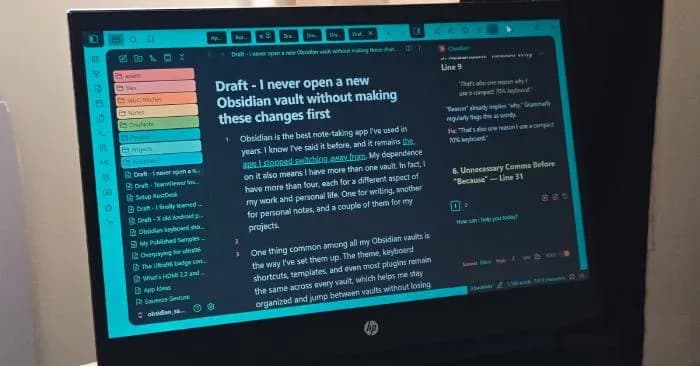
Obsidian từ lâu đã khẳng định vị thế là một trong những ứng dụng quản lý ghi chú hàng đầu nhờ tính linh hoạt cao. Người dùng có thể xây dựng nhiều vault độc lập phục vụ cho các mục đích riêng biệt như viết sách, lưu trữ tài liệu cá nhân hay triển khai các dự án công việc.
Mặc dù nội dung bên trong khác nhau, cấu trúc nền tảng của các vault thường có điểm tương đồng. Việc đồng bộ hóa các thiết lập về giao diện, phím tắt hay tiện ích mở rộng sẽ giúp duy trì sự ngăn nắp và tạo cảm giác mượt mà khi người dùng cần chuyển đổi qua lại giữa các kho dữ liệu khác nhau.
Tối ưu hóa tốc độ nhập liệu với hệ thống phím tắt tùy chỉnh
Đối với những người làm công việc sáng tạo nội dung và phải gõ văn bản liên tục trong nhiều giờ, việc hạn chế tối đa thao tác chuyển đổi giữa bàn phím và chuột đóng vai trò cốt lõi. Đây cũng là lý do xu hướng sử dụng các dòng bàn phím nhỏ gọn ngày càng phổ biến. Thiết lập đầu tiên cần thực hiện khi mở một vault mới chính là cá nhân hóa các phím tắt.

Người dùng có thể dễ dàng truy cập mục cài đặt này thông qua đường dẫn Settings và chọn Hotkeys. Obsidian cung cấp sẵn một bộ phím tắt mặc định khá hữu ích, nhưng việc bổ sung các lệnh tùy chỉnh sẽ mang lại sự khác biệt rõ rệt trong trải nghiệm thao tác. Tổ hợp phím Ctrl + P giúp kích hoạt Command Palette để thực thi nhanh bất kỳ lệnh nào. Trong khi đó, Ctrl + O hỗ trợ chuyển đổi linh hoạt giữa các tài liệu mà không cần nhìn sang thanh công cụ bên, còn Ctrl + E cho phép hoán đổi nhanh giữa giao diện soạn thảo và chế độ đọc.
Bên cạnh đó, hai tổ hợp phím hữu ích khác bao gồm Ctrl + Shift + F để tìm kiếm toàn diện trong kho dữ liệu và Ctrl + K dùng để chèn liên kết Markdown một cách tự động. Khi cần tham khảo nhiều nguồn tài liệu đồng thời, việc giữ phím Ctrl và nhấp vào liên kết sẽ hiển thị nội dung đó trong một tab độc lập thay vì ghi đè lên trang hiện tại.
Việc chuẩn hóa các phím tắt ngay từ những bước đầu tiên sẽ giúp người dùng kiểm soát toàn bộ kho lưu trữ chỉ bằng các thao tác trên bàn phím, tạo đà thuận lợi trước khi bắt đầu tạo ra ghi chú đầu tiên.
Cá nhân hóa giao diện hiển thị để tạo cảm hứng làm việc
Yếu tố thẩm mỹ đóng vai trò quan trọng trong việc duy trì hứng thú làm việc. Một không gian trực quan, sinh động chắc chắn sẽ mang lại trải nghiệm dễ chịu hơn so với giao diện mặc định có phần đơn điệu của ứng dụng.


Đơn cử như cấu hình giao diện từ một thành viên cộng đồng mang tên SamBorgman, với phiên bản tùy biến dựa trên theme AnuPpuccin kết hợp mã nguồn CSS thông qua plugin Style Settings. Sự kết hợp này mang lại ranh giới hiển thị rõ ràng và khoa học giữa thanh điều hướng, các tab đang mở và vùng soạn thảo văn bản.
Người dùng có thể khám phá các bộ giao diện tại mục Settings, chọn Appearance, sau đó vào Themes và nhấn Manage. Trong đó, AnuPpuccin luôn nằm trong nhóm các theme sở hữu lượt tải về lớn nhất. Việc lựa chọn giao diện phụ thuộc hoàn toàn vào gu thẩm mỹ cá nhân, từ phong cách tối giản đơn sắc cho đến các thiết kế nhiều màu sắc, miễn là nó tạo được động lực mở ứng dụng mỗi ngày cho người dùng.
Đồng thời, việc cài đặt kèm plugin Style Settings sẽ giúp người dùng chủ động tinh chỉnh màu sắc chủ đạo, cỡ chữ hay khoảng cách bố cục một cách trực quan mà không cần can thiệp trực tiếp vào mã nguồn CSS.
Thiết lập tính năng bookmark để truy xuất tài liệu nhanh chóng

Khác với các trình duyệt web thông thường nơi các liên kết đánh dấu thường bị lãng quên theo thời gian, tính năng bookmark trong Obsidian gắn liền với những nội dung mang tính chất tra cứu thường xuyên. Mỗi vault thường bao gồm một vài tài liệu cốt lõi cần truy cập nhiều lần trong ngày.
Danh sách các mục được ghim thường bao gồm checklist xuất bản nội dung, sổ tay ý tưởng sáng tạo, kế hoạch công việc ngày mai hoặc các thông tin quan trọng cần xử lý gấp. Việc tinh gọn danh sách này sẽ phát huy tối đa hiệu quả sử dụng.
Thao tác đánh dấu bookmark rất trực quan khi người dùng chỉ cần nhấp chuột phải vào một tệp bất kỳ trong cây thư mục và chọn Bookmark, hoặc tìm kiếm lệnh tương tự thông qua Command Palette bằng tổ hợp phím Ctrl + P. Sau khi hoàn tất, các tài liệu này sẽ xuất hiện tại bảng Bookmarks ở thanh bên, cho phép ghim ở vị trí cao nhất để thuận tiện quan sát.
Lựa chọn hệ sinh thái plugin tinh gọn và chuyên sâu

Sức mạnh của Obsidian phần lớn đến từ kho tiện ích mở rộng phong phú. Tuy nhiên, việc cài đặt quá nhiều plugin cùng lúc có thể gây ảnh hưởng tiêu cực đến hiệu năng vận hành của ứng dụng. Kinh nghiệm thực tế cho thấy người dùng chỉ nên giữ lại những công cụ thực sự mang lại giá trị thiết thực.
Một số plugin cộng đồng phổ biến bao gồm Obsidian Digital Garden hỗ trợ xuất bản nội dung trực tuyến dưới dạng website cá nhân mà không mất phí duy trì, hay plugin Tasks giúp quản lý danh sách công việc kèm thời hạn hoàn thành chi tiết. Bên cạnh đó, Quick Switcher++ tối ưu hóa khả năng tìm kiếm nâng cao, Markdown Table Editor giúp định dạng bảng biểu trực quan, Obsidian Git tự động hóa quy trình sao lưu dữ liệu ngầm, và Claudian tích hợp trực tiếp trợ lý trí tuệ nhân tạo Claude AI vào trong không gian làm việc.
Sự kết hợp của một nhóm nhỏ các tiện ích cốt lõi này đủ sức giải quyết hầu hết các nhu cầu phát sinh thường ngày mà không làm rườm rà hệ thống.
Nhận định từ chuyên gia kỹ thuật của TTC Việt Nam
Dưới góc nhìn của các chuyên gia giải pháp mạng và hạ tầng công nghệ tại TTC Việt Nam, việc tối ưu hóa các công cụ làm việc cá nhân như Obsidian có bản chất tương tự như việc quy hoạch hạ tầng mạng doanh nghiệp. Khi các thiết lập nền tảng từ phím tắt, giao diện, khả năng lưu trữ đến các tiện ích bổ trợ được cấu hình bài bản ngay từ đầu, hệ thống sẽ vận hành trơn tru, giảm thiểu độ trễ thao tác và triệt tiêu các điểm nghẽn trong quá trình xử lý thông tin. Đầu tư thời gian cho bước chuẩn bị ban đầu luôn là chiến lược tiết kiệm nhân lực và thời gian hiệu quả nhất về dài hạn.
Hoàn thiện quy trình làm việc thay vì mất thời gian tùy chỉnh
Những thay đổi kể trên tuy chỉ đòi hỏi vài phút thiết lập ban đầu nhưng mang lại sự thay đổi toàn diện về mặt trải nghiệm, biến một kho dữ liệu thô sơ thành một không gian làm việc quen thuộc và hiệu quả. Thay vì loay hoay với các thao tác thủ công, người dùng có thể tập trung hoàn toàn vào công việc chuyên môn.
Tất nhiên, cấu hình tối ưu này có thể được điều chỉnh linh hoạt tùy thuộc vào đặc thù công việc riêng biệt của từng cá nhân như nghiên cứu chuyên sâu, quản lý dự án hay viết nhật ký. Dù mục đích sử dụng là gì, việc xây dựng một nền tảng cơ sở vững chắc ngay từ bước khởi tạo luôn là chìa khóa để khai thác tối đa tiềm năng của ứng dụng.
Để được tư vấn chi tiết về các giải pháp công nghệ mạng, hạ tầng số và tối ưu hóa hệ thống vận hành doanh nghiệp, quý khách hàng vui lòng liên hệ trực tiếp với đội ngũ chuyên gia của TTC Việt Nam ngay hôm nay.