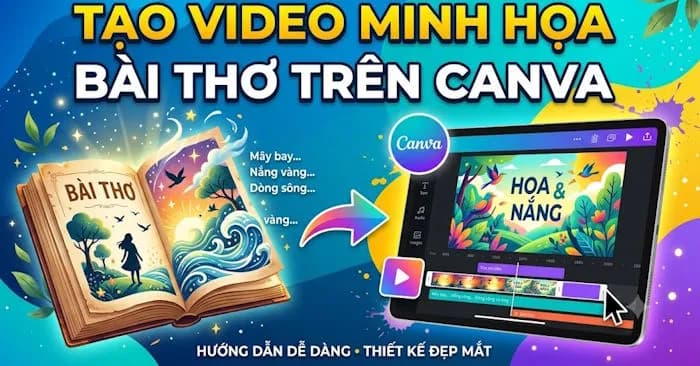
Canva là nền tảng thiết kế trực tuyến mạnh mẽ cho phép bạn xây dựng các video minh họa thơ ca đầy tính nghệ thuật. Bằng cách phối hợp hình ảnh, video, hiệu ứng chuyển cảnh, văn bản và âm thanh, bạn hoàn toàn có thể biến những vần thơ thành tác phẩm trực quan giàu cảm xúc.
Việc minh họa thơ bằng video không chỉ hỗ trợ người xem dễ dàng tiếp nhận nội dung mà còn giúp tăng cường trí nhớ, tạo sự hứng thú trong học tập cũng như trở thành công cụ hỗ trợ đắc lực cho giáo viên. Dưới đây là quy trình thực hiện chi tiết.
Hướng dẫn tạo video minh họa bài thơ trên Canva
Bước 1:
Đầu tiên, bạn truy cập vào ChatGPT, sau đó dán nội dung bài thơ cần minh họa và nhập câu lệnh dưới đây:
Dựa vào bài thơ trên tạo cho tôi prompt để tạo tranh minh họa cho bài thơ. chia bài thơ thành 4 đoạn như bản gốc và phân tích cảnh, tạo ảnh minh họa theo phong cách hoạt hình 2D, minh họa thơ mầm mon, kích thước 9:16, nhân vật đồng nhất, dễ thương, màu săc phù hợp với trẻ lứa tuổi mần non, thanh đầu tiên phải là phân cảnh chung, bao quát để giới thiệu tên bài thơ
Bước 2:
Ngay sau đó, bạn sẽ nhận được nội dung phân tích cùng các câu lệnh tạo ảnh cho từng đoạn thơ cụ thể. Hãy sao chép nội dung này để sử dụng cho việc tạo ảnh.

Bước 3:
Bạn tiến hành tạo ảnh minh họa cho từng đoạn thơ bằng công cụ tạo ảnh trên ChatGPT như bình thường.

Khi đã có ảnh minh họa cho các đoạn thơ, bạn hãy tải chúng xuống máy tính.

Bước 4:
Truy cập vào Canva và chọn mục Video để bắt đầu dự án mới.

Bạn hãy lựa chọn kích thước cho video là khổ dọc hoặc ngang, tùy thuộc vào định dạng ảnh mà bạn đã tạo ở các bước trước.

Bước 5:
Chọn vào mục Tải lên và tiến hành tải tất cả hình ảnh minh họa của bài thơ vào thư viện Canva.

Nhấn vào ảnh bìa, sau đó chọn Chỉnh sửa để bắt đầu can thiệp vào file ảnh.

Tại đây, hãy chọn công cụ Hình ảnh thành video để chuyển đổi ảnh tĩnh thành đoạn phim sống động.

Nhấn vào tùy chọn Tạo video 5 giây để bắt đầu tạo chuyển động cho ảnh.

Sau khi có video cho ảnh đầu tiên, bạn lặp lại các bước tương tự cho những ảnh còn lại của bài thơ.

Bước 6:
Khi đã có đủ các đoạn video hoàn chỉnh, bạn nhấn vào thanh âm thanh để tải file âm thanh của mình lên hoặc sử dụng giọng đọc AI tích hợp trong Canva để lồng vào video.

Cuối cùng, bạn thêm các hiệu ứng chuyển cảnh, tinh chỉnh tốc độ và xuất video hoàn thiện.
Góc nhìn chuyên gia từ TTC Việt Nam
Dưới góc độ kỹ thuật hạ tầng mạng, việc tạo ra các nội dung đa phương tiện như video minh họa bài thơ đòi hỏi sự ổn định của kết nối Internet và băng thông. Các chuyên gia tại TTC Việt Nam nhận định rằng, khi thao tác với các công cụ nền tảng đám mây như Canva hay ChatGPT, người dùng cần đảm bảo tốc độ mạng ổn định để quá trình tải lên và xử lý ảnh (render video) không bị gián đoạn. Đặc biệt, với các đơn vị trường học hoặc cơ sở đào tạo, việc tối ưu hóa hạ tầng mạng không chỉ giúp giảng viên sáng tạo tài nguyên nhanh chóng mà còn nâng cao trải nghiệm học tập số cho học sinh.
Video minh họa bài thơ trên Canva
Để được tư vấn về các giải pháp mạng viễn thông tối ưu, đảm bảo đường truyền ổn định cho mọi nhu cầu sáng tạo số, hãy liên hệ ngay với TTC Việt Nam tại ttcvn.net để được hỗ trợ chuyên nghiệp nhất.