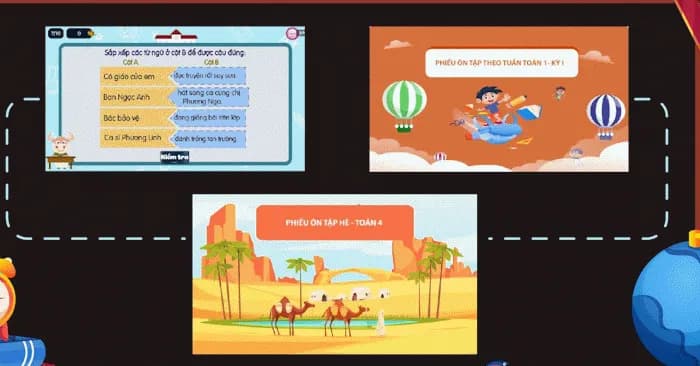
Việc truyền tải kiến thức hiệu quả không chỉ phụ thuộc vào nội dung trên slide mà còn chịu ảnh hưởng lớn từ giọng đọc thuyết trình đi kèm. Một chất giọng truyền cảm, rõ ràng và tự nhiên sẽ giúp bài giảng trở nên lôi cuốn và dễ tiếp thu hơn. Bạn hoàn toàn có thể soạn thảo kịch bản và sử dụng các công cụ chuyển văn bản thành giọng nói (Text-to-Speech) để tạo ra những bản lồng tiếng chất lượng. Dưới đây là hướng dẫn chi tiết quy trình thực hiện.
Cách tạo giọng đọc lồng tiếng cho slide bài giảng
Bước 1:
Đầu tiên, bạn cần truy cập vào ChatGPT, sau đó nhấn vào biểu tượng dấu cộng và chọn tải tệp bài giảng của bạn lên. Tiếp theo, hãy nhập câu lệnh để AI hỗ trợ viết kịch bản như sau:
Viết kịch bản lồng tiếng tóm tắt nội dung bài giảng [môn] [lớp]. Độ dài [phút].
Bước 2:
Dựa trên file bài giảng bạn đã tải lên, ChatGPT sẽ tạo ra một kịch bản chi tiết. Bạn hãy sao chép toàn bộ nội dung này để chuẩn bị cho bước chuyển đổi giọng nói tiếp theo.

Bước 3:
Tiếp đến, hãy truy cập vào trang web Google AI Studio. Tại đây, bạn chọn tính năng chuyển đổi văn bản sang âm thanh bằng cách nhấn vào chế độ Speech and Music.
- Truy cập Google AI Studio

Sau đó, bạn chọn công cụ Gemini 3.1 Flash TTS Preview để bắt đầu sử dụng.

Bước 4:
Tại giao diện làm việc, bạn nhấn vào dòng chữ Turn text into natural-sounding speech… để kích hoạt tính năng chuyển đổi.

Tại đây, bạn điền bối cảnh cho nội dung vào mục Scene, nhập ngữ cảnh vào dòng dưới, sau đó dán toàn bộ kịch bản đã copy từ ChatGPT vào khung soạn thảo. Đừng quên nhấn vào mục giọng nói để lựa chọn kiểu giọng và điều chỉnh các thiết lập theo ý muốn.

Bạn có thể tinh chỉnh các thông số giọng nói ở cột bên cạnh, sau đó nhấn Run để AI xử lý tạo giọng đọc từ văn bản.

Bước 5:
Khi quá trình hoàn tất, bạn sẽ nhận được tệp âm thanh. Hãy nhấn nghe thử và nhấn biểu tượng download để tải file về máy.

Góc nhìn từ chuyên gia kỹ thuật TTC Việt Nam
Theo đội ngũ chuyên gia tại TTC Việt Nam, việc ứng dụng AI vào giảng dạy không chỉ tiết kiệm thời gian cho giáo viên mà còn nâng cao chất lượng trải nghiệm học tập số. Khi triển khai các công cụ chuyển đổi giọng nói, bạn cần lưu ý kiểm soát độ trễ trong xử lý tệp tin và đảm bảo băng thông mạng ổn định để việc truy xuất dữ liệu từ các nền tảng AI như Google Studio đạt hiệu quả cao nhất. Một hệ thống mạng nội bộ mạnh mẽ sẽ giúp quá trình đồng bộ hóa giữa slide và file âm thanh diễn ra mượt mà, không gặp gián đoạn.
Nếu doanh nghiệp hoặc cơ sở giáo dục của bạn cần tối ưu hóa hạ tầng mạng để triển khai các ứng dụng giảng dạy trực tuyến hoặc giải pháp số, hãy liên hệ ngay với TTC Việt Nam qua website ttcvn.net để được tư vấn các giải pháp viễn thông chuyên nghiệp nhất.