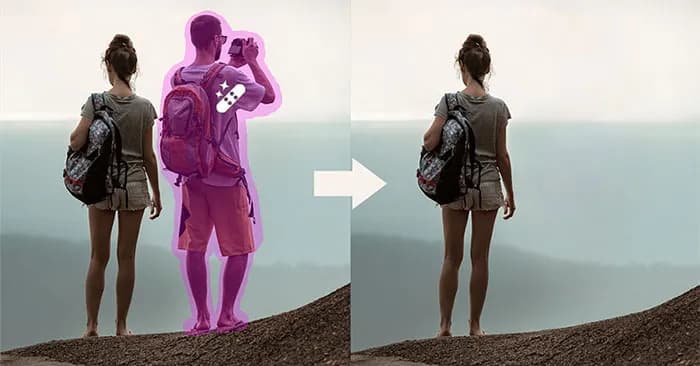
Trong quá trình xử lý hình ảnh kỹ thuật số, việc loại bỏ các thành phần không mong muốn như người qua đường, vật thể thừa, bảng hiệu quảng cáo hay những khuyết điểm nhỏ thường tiêu tốn rất nhiều thời gian nếu áp dụng các phương pháp thủ công truyền thống. Nhờ sự tích hợp của công nghệ trí tuệ nhân tạo, ứng dụng Photoshop Online đã tối ưu hóa quy trình này thông qua tính năng xóa thông minh bằng AI, cho phép người dùng nhanh chóng làm sạch bức hình chỉ với một vài thao tác cơ bản.
Hệ thống xóa bằng AI trên nền tảng trực tuyến này sở hữu khả năng tự động nhận diện vùng cần can thiệp, phân tích cấu trúc không gian xung quanh và tái tạo lại điểm ảnh sao cho đạt độ chân thực cao nhất. Ngay cả khi không sở hữu chuyên môn sâu về đồ họa, người dùng vẫn có thể dễ dàng tối ưu hóa các bức ảnh chụp sản phẩm trở nên chuyên nghiệp hơn hoặc cải thiện chất lượng khung hình trước khi đăng tải. Dưới đây là quy trình thao tác cụ thể được tổng hợp chi tiết.
Hướng dẫn thao tác xóa đối tượng bằng AI trên Photoshop Online
Quy trình truy cập và khởi tạo hình ảnh
Bước 1:
Người dùng cần truy cập vào địa chỉ trang web cung cấp dịch vụ Photoshop Online, tiếp theo hãy nhấn vào nút Mới rồi tiến hành tải tệp hình ảnh cần xử lý lên hệ thống.
- Truy cập trang web Photoshop Online

Bước 2:
Tại không gian làm việc chính, người dùng bấm vào danh mục Hỗ trợ và tìm chọn công cụ Xóa AI nằm ở phía bên dưới giao diện hiển thị.

Tại đây, hệ thống yêu cầu người dùng lựa chọn kích thước vùng khoanh cho phù hợp với diện tích của chi tiết cần loại bỏ.

Bước 3:
Tiếp theo, hãy tiến hành khoanh vùng toàn bộ khu vực chứa chi tiết muốn loại bỏ khỏi tổng thể khung hình.

Ngay sau khi thao tác khoanh vùng hoàn tất, thuật toán AI sẽ tự động kích hoạt để xóa bỏ thành phần đó ra khỏi bức ảnh như minh họa bên dưới. Bước cuối cùng là tải tệp hình ảnh hoàn thiện về thiết bị.

Bên cạnh đó, nền tảng này cũng tích hợp sẵn tính năng Xóa chi tiết thừa bằng AI, với cơ chế tự động phát hiện các vật thể không cần thiết và loại bỏ chúng mà không đòi hỏi người dùng phải thực hiện bước khoanh vùng thủ công.

Những nguyên tắc quan trọng khi khoanh vùng đối tượng xóa
1. Chỉ định chính xác khu vực cần loại bỏ
Khi vận hành tính năng xóa thông minh, người dùng nên tránh việc thiết lập vùng chọn quá rộng so với diện tích thực tế của vật thể. AI sẽ dựa hoàn toàn vào không gian được đánh dấu để tiến hành tính toán và tái tạo lại nền, vì vậy ranh giới càng sát thì thành phẩm đạt được càng tự nhiên.
Các tiêu chuẩn áp dụng bao gồm:
Trường hợp nên thực hiện:
- Khoanh ôm sát đường viền của nhân vật cần loại bỏ.
- Định vị chính xác phương tiện giao thông, đồ vật hoặc chi tiết thừa cần xử lý.
Trường hợp cần tránh:
- Quét chọn một khoảng không gian nền quá lớn không cần thiết.
- Bao gồm cả chủ thể chính của bức ảnh vào vùng cần xóa.
2. Không yêu cầu độ chính xác tuyệt đối đến từng điểm ảnh
Mặc dù cần khoanh đúng khu vực, việc tốn quá nhiều thời gian để vẽ đường viền ôm khít từng chi tiết là không cần thiết. Trí tuệ nhân tạo có khả năng tự động nhận diện hình khối và ranh giới vật thể, do đó người dùng chỉ cần tô phủ kín phần cần xử lý là đạt yêu cầu.
Ví dụ thực tế:
- Đối với con người: tiến hành tô phủ toàn bộ khu vực cơ thể.
- Đối với đồ vật như chiếc cốc: tô đều lên phần thân và quai cầm.
- Đối với bảng hiệu: phủ kín toàn bộ phần chữ hoặc khung bảng.
3. Phân chia đối tượng có kích thước lớn thành nhiều phân đoạn
Đối với các vật thể cồng kềnh hoặc có cấu trúc phức tạp, việc cố gắng xóa toàn bộ trong một lần duy nhất thường không mang lại hiệu quả cao.
Các đối tượng điển hình:
- Một chiếc xe ô tô kích thước lớn.
- Một tập thể nhiều người đứng gần nhau.
- Một công trình kiến trúc nhỏ ở hậu cảnh.
Quy trình xử lý tối ưu:
- Tiến hành xóa phần có diện tích lớn nhất trước tiên.
- Đánh giá mức độ hoàn thiện của kết quả hiển thị.
- Thực hiện xử lý tiếp các phần còn sót lại ở những bước sau.
Phương pháp này hỗ trợ thuật toán phân tích dễ dàng hơn và hạn chế tối đa tình trạng lỗi kết cấu nền.
4. Hạn chế để vùng chọn chạm vào chủ thể chính
Khi mục tiêu cần xóa nằm ở khoảng cách gần với nhân vật trung tâm, thao tác lựa chọn vùng cần hết sức cẩn trọng.
Các thao tác không được khuyến khích:
- Xóa chiếc túi xách nhưng vùng chọn lại lẹm vào phần cánh tay.
- Xóa vật thể ở hậu cảnh nhưng vô tình quét lên phần tóc hoặc khuôn mặt nhân vật chính.
Sự nhầm lẫn này có thể khiến AI hiểu sai lệnh và làm biến dạng các chi tiết quan trọng của bức ảnh.
5. Phân tích không gian xung quanh vật thể trước khi thao tác
Công cụ AI phát huy hiệu quả tối ưu khi các khu vực lân cận cung cấp đầy đủ dữ liệu nền để tái tạo. Quá trình xử lý thường đạt kết quả rất tốt trên các bề mặt như:
- Không gian bầu trời rộng mở.
- Bề mặt tường phẳng.
- Mặt đất hoặc sàn nhà.
- Các dạng phông nền tối giản.
Tuy nhiên, quá trình này có thể gặp khó khăn khi xử lý các khu vực phức tạp bao gồm:
- Đặc điểm khuôn mặt người.
- Chi tiết kiến trúc có độ khó cao.
- Các họa tiết hoa văn nhỏ li ti.
- Nội dung dạng văn bản chữ viết.
6. Lựa chọn kích thước cọ vẽ phù hợp
Đường kính của cọ vùng chọn cũng đóng vai trò quyết định đến chất lượng thành phẩm.
Khuyến nghị thiết lập:
- Vật thể kích thước nhỏ: sử dụng đầu cọ nhỏ để kiểm soát độ chính xác tối đa.
- Vật thể kích thước lớn: gia tăng kích thước đầu cọ nhằm đẩy nhanh tiến độ thao tác.
Tránh sử dụng cọ có kích thước quá khổ vì dễ dẫn đến việc vô tình quét nhầm sang các khu vực xung quanh.
7. Thực hiện lặp lại nhiều lần nếu kết quả chưa đạt chuẩn
Không phải mọi tình huống AI đều tạo ra kết quả hoàn hảo ngay ở lần chạy đầu tiên.
Khi phát sinh các lỗi kỹ thuật như:
- Phần nền bị bóp méo hình dạng.
- Xuất hiện các chi tiết dị bản lạ mắt.
- Độ đồng nhất về màu sắc bị suy giảm.
Người dùng có thể áp dụng các giải pháp khắc phục:
- Tiến hành hoàn tác lại thao tác vừa thực hiện.
- Thu hẹp diện tích vùng khoanh vùng.
- Thực hiện chia nhỏ đối tượng để xóa theo từng phần.
8. Ưu tiên sử dụng định dạng ảnh có độ phân giải cao
Những tệp hình ảnh sở hữu độ nét tốt sẽ tạo điều kiện thuận lợi để hệ thống AI:
- Nhận diện chính xác ranh giới của vật thể.
- Tái tạo lại các chi tiết nền một cách chân thực nhất.
- Giảm thiểu tối đa hiện tượng nhòe hình hoặc sai lệch kết cấu.
Đối với các dòng ảnh có kích thước quá nhỏ hoặc bị mờ nhòe, chất lượng kết quả sau khi xử lý xóa vật thể sẽ bị hạn chế đáng kể.
Phương pháp xóa đối tượng chuyên sâu bằng tính năng Remove Tool trên Photoshop
Bước 1: Kích hoạt Remove Tool từ thanh công cụ
Trong các phiên bản thử nghiệm của Photoshop, Remove Tool được tích hợp sẵn trên bảng công cụ chính, nằm chung nhóm với Spot Healing Brush cùng các tính năng xử lý khuyết điểm khác.
Người dùng thực hiện nhấp và giữ chuột vào biểu tượng Spot Healing Brush (hoặc công cụ bất kỳ đang hiển thị trong nhóm), sau đó chọn tùy chọn Remove Tool xuất hiện trong bảng menu xổ xuống.

Bước 2: Tùy chỉnh kích thước đầu cọ của Remove Tool
Công cụ Remove Tool hoạt động dưới dạng cọ vẽ thay vì một công cụ tạo vùng chọn thông thường. Thao tác duy nhất là tô trực tiếp lên bề mặt đối tượng hoặc con người cần xóa bỏ.
Việc điều chỉnh kích thước cọ vẽ được thực hiện nhanh chóng thông qua hai phím dấu ngoặc vuông trái và phải ( [ và ] ) trên bàn phím. Phím ngoặc trái thu nhỏ kích thước cọ, trong khi phím ngoặc phải mở rộng kích thước cọ lớn hơn.

Bước 3: Tô phủ lên đối tượng cần loại bỏ khỏi khung hình
Tiến hành tô đều tay lên toàn bộ khu vực con người hoặc vật thể cần loại bỏ khỏi bức ảnh, đảm bảo phủ kín hoàn toàn đối tượng mục tiêu.
Theo thiết lập mặc định, Remove Tool sẽ tự động kích hoạt tiến trình xóa đối tượng ngay thời điểm người dùng thả nút chuột.

Bước 4: Thả nút chuột để hoàn tất quá trình xử lý
Nhả tay khỏi nút chuột sau khi khu vực cần xóa đã được cọ vẽ bao phủ trọn vẹn. Trí tuệ nhân tạo tích hợp trong Remove Tool sẽ lập tức phân tích và xóa bỏ đối tượng.
Mặc dù kết quả trả về đôi khi chưa đạt độ hoàn mỹ tuyệt đối, nhưng tính năng này đã thể hiện năng lực xử lý vô cùng ấn tượng và sẽ tiếp tục được tối ưu hóa trong các bước tiếp theo.

Bước 5: Sử dụng Remove Tool để hiệu chỉnh các khu vực phát sinh lỗi
Bên cạnh chức năng chính là xóa vật thể, Remove Tool còn hỗ trợ đắc lực trong việc tự khắc phục các lỗi do chính nó tạo ra thông qua thao tác tô vẽ bổ sung.
Trong một số trường hợp ví dụ, thuật toán có thể tạo ra một chi tiết có kết cấu quá trùng lặp với không gian gốc lân cận.

Do đó, người dùng sẽ tiếp tục dùng cọ tô lại trực tiếp lên khu vực xuất hiện lỗi kết cấu đó.

Khi nhả nút chuột, hệ thống sẽ tự động thay thế bằng dữ liệu hình ảnh mới để làm biến mất hoàn toàn sự cố hiển thị.
Mẹo tối ưu: Người dùng có thể thực hiện thao tác tô vẽ lặp lại nhiều lần trên cùng một vị trí cho đến khi đạt được chất lượng hình ảnh ưng ý nhất.

Nhận định từ chuyên gia kỹ thuật của TTC Việt Nam: Trong bối cảnh chuyển đổi số và phát triển nội dung số hiện nay, việc ứng dụng các công cụ AI vào chỉnh sửa hình ảnh không chỉ giúp tiết kiệm thời gian mà còn nâng cao chất lượng truyền thông trực quan cho doanh nghiệp. Tuy nhiên, để đảm bảo hệ thống phần mềm vận hành mượt mà, xử lý các tệp đồ họa dung lượng lớn hay truyền tải dữ liệu hình ảnh nhanh chóng, việc đầu tư hạ tầng mạng viễn thông ổn định, đường truyền cáp quang tốc độ cao cùng các thiết bị định tuyến chuyên dụng là yếu tố cốt lõi không thể thiếu đối với mọi doanh nghiệp và studio sáng tạo.


Để được tư vấn chi tiết về các giải pháp mạng, hạ tầng viễn thông tối ưu cho doanh nghiệp và các thiết bị công nghệ hiện đại, quý khách hàng vui lòng liên hệ ngay với TTC Việt Nam qua website ttcvn.net hoặc hotline để nhận hỗ trợ nhanh chóng từ đội ngũ chuyên gia kỹ thuật hàng đầu.