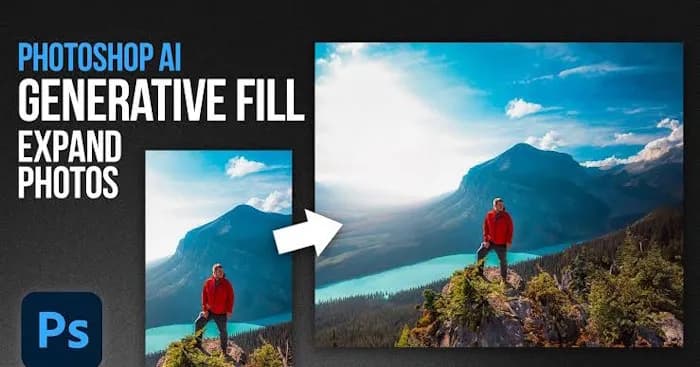
Quý vị đang tìm kiếm giải pháp nới rộng khung hình nhưng vẫn bảo toàn trọn vẹn bố cục, dải màu cùng phong cách nguyên bản của bức ảnh? Công nghệ tích hợp trí tuệ nhân tạo (AI) trong Adobe Photoshop cho phép người dùng dễ dàng kiến tạo thêm phần phông nền, không gian bao quanh hay bổ khuyết những chi tiết còn thiếu chỉ thông qua một vài thao tác cơ bản.
Thay vì phải tốn nhiều thời gian tự tay tinh chỉnh thủ công hoặc chồng ghép hàng loạt lớp layer phức tạp, thuật toán AI thông minh có thể phân tích cấu trúc nội dung sẵn có và tự động sinh ra phần mở rộng tương thích tuyệt đối với bức ảnh ban đầu. Giải pháp này hỗ trợ đắc lực trong việc thay đổi tỷ lệ khung hình, tạo lập khoảng trống phục vụ thiết kế đồ họa, tối ưu hóa hình ảnh sản phẩm hoặc chuẩn bị tư liệu trực quan đáp ứng đa dạng nền tảng truyền thông. Phần nội dung dưới đây sẽ trình bày chi tiết quy trình thực hiện.
Các bước mở rộng ảnh bằng AI trên Adobe Photoshop
Bước 1:
Người dùng tiến hành truy cập vào cổng dịch vụ Adobe Photoshop online theo đường dẫn trực tuyến và thực hiện đăng nhập hoặc khởi tạo một tài khoản mới.
- Truy cập Adobe Photoshop online
Tại giao diện chính của trang web, bạn hãy nhấn chọn Mới nhằm thiết lập không gian làm việc chỉnh sửa ảnh.

Ngay sau đó, bạn thực hiện tải tệp hình ảnh cần xử lý lên hệ thống.

Bước 2:
Tại thanh công cụ phía bên trái màn hình, chúng ta nhấp chuột vào biểu tượng Tạo sinh.

Trong bảng tùy chọn hiển thị, hãy chọn tính năng Mở rộng tạo sinh.

Bước 3:
Nền tảng Adobe Photoshop online sẽ hiển thị kích thước nguyên bản của ảnh, nhiệm vụ của bạn là tiến hành canh chỉnh khung hình theo các hướng muốn mở rộng. Sử dụng khung giới hạn bao quanh để kéo dãn không gian theo ý đồ.

Kế tiếp, hãy điền đoạn mô tả yêu cầu mở rộng vào ô trống và bấm nút Mở rộng.
Ví dụ minh họa: Expand the living room around the cat, keep the cat unchanged (mở rộng không gian phòng khách xung quanh chú mèo, đồng thời giữ nguyên chủ thể chú mèo không thay đổi).

Bước 4:
Ngay lập tức, hệ thống trả về 3 phương án ảnh mở rộng hoàn toàn mới dựa trên câu lệnh của bạn. Hãy nhấp chọn tùy chọn phù hợp nhất và tải tệp hình ảnh đó về thiết bị.

Dưới đây là hình thái của ảnh gốc trước khi thực hiện quy trình mở rộng trên Photoshop.

Và đây là kết quả của 3 mẫu ảnh mới sau khi xử lý mở rộng, đảm bảo tính liên tục của bố cục và giữ nguyên vẹn chủ thể trung tâm.


Các nguyên tắc quan trọng khi vận dụng AI mở rộng ảnh
Nhằm đạt được hiệu quả thị giác tự nhiên và sự đồng bộ cao nhất khi dùng AI xử lý không gian, người dùng cần ghi nhớ những điểm sau:
Bảo toàn chủ thể chính: Trong trường hợp khung hình chứa nhân vật, sinh vật hay dòng sản phẩm trọng tâm, hãy bổ sung câu lệnh dạng "keep the subject unchanged" để ngăn hệ thống tự ý biến đổi chi tiết nguyên bản.
Xác định rõ không gian cần nới rộng: Cần định hướng rõ khu vực muốn bổ sung như phông nền, cảnh quan xung quanh, bối cảnh phụ hoặc phong cách nghệ thuật nhằm giúp AI tạo ra kết quả sát thực tế nhất.
Đảm bảo sự đồng điệu về sắc thái ánh sáng và màu sắc: Việc lồng ghép các từ khóa chuyên ngành như "matching lighting", "realistic style" hoặc "natural colors" sẽ giúp phần không gian mới hòa quyện mượt mà với ảnh gốc.
Tránh lạm dụng câu lệnh quá dài dòng: Một chuỗi mô tả súc tích, tập trung trực diện vào đối tượng chính thường mang lại hiệu suất xử lý tối ưu cho hệ thống AI.
Thẩm định và tạo lập lại nếu cần thiết: Thành phẩm đầu ra đôi khi chưa đạt độ hoàn hảo ngay lần thao tác đầu tiên. Bạn hoàn toàn có thể tinh chỉnh lại đoạn prompt hoặc yêu cầu hệ thống sinh thêm nhiều phiên bản khác để chọn lọc bức hình ưng ý nhất.
Những điểm cần lưu ý về vùng chọn không gian ảnh
Trước thời điểm kích hoạt chức năng mở rộng hình ảnh thông minh, người thực hiện nên định hình chính xác khu vực cần nới rộng để cung cấp đủ biên độ không gian cho thuật toán kiến tạo nội dung. Nếu diện tích vùng mở rộng quá hạn hẹp, mô hình AI có thể tạo ra các chi tiết bị cụt hoặc thiếu đi tính logic tự nhiên.
Khuyến nghị mở rộng theo các hướng tương thích với tỷ lệ bố cục ban đầu:
- Mở rộng sang hai biên trái phải nhằm gia tăng diện tích cho các dòng ảnh ngang.
- Mở rộng lên phía trên hoặc xuống phía dưới khi phát sinh nhu cầu thay đổi tỷ lệ khung hình dọc.
Luôn duy trì vị trí của chủ thể trọng tâm ở tọa độ cân bằng để tổng thể bức hình giữ được nét hài hòa sau khi hoàn tất mở rộng.
Phương pháp thiết lập câu lệnh prompt khi mở rộng ảnh AI
Khi tiến hành mô tả vùng không gian cần bổ khuyết, người dùng nên ưu tiên sử dụng các câu lệnh tiếng Anh ngắn gọn, tập trung sâu vào lớp bối cảnh xung quanh. Bạn không bắt buộc phải diễn giải lại toàn bộ bức tranh, mà chỉ cần định hướng để AI nhận diện đúng phần không gian cần bổ sung.
Mô hình cấu trúc câu lệnh chuẩn:
Expand/Extend + Background/Scene + Details + Style
Các ví dụ minh họa cụ thể:
- Expand the background with a cozy living room (Mở rộng phần nền bối cảnh với một không gian phòng khách ấm cúng).
- Extend the image with a realistic outdoor scene (Mở rộng bức ảnh với khung cảnh ngoại cảnh mang tính chân thực cao).
- Expand the space with matching colors and lighting (Mở rộng không gian đi kèm hệ thống màu sắc và ánh sáng đồng bộ).
Câu lệnh càng rành mạch bao nhiêu, hệ thống AI càng dễ dàng kiến tạo ra vùng không gian mở rộng tương thích chặt chẽ bấy nhiêu.
Các trường hợp lý tưởng nên ứng dụng AI mở rộng ảnh
Tính năng Generative Expand trên nền tảng Photoshop trực tuyến phát huy giá trị thực tiễn cao trong nhiều tình huống đa dạng:
- Tùy biến tỷ lệ khung hình nhằm tương thích với các tiêu chuẩn đăng tải trên mạng xã hội.
- Kiến tạo thêm không gian nền tảng phục vụ cho các ấn phẩm thiết kế banner, banner quảng cáo trực tuyến.
- Mở rộng diện tích ảnh sản phẩm giúp bố cục tổng thể trở nên chuyên nghiệp và bắt mắt hơn.
- Bổ sung chi tiết bối cảnh xung quanh nhân vật hoặc vật thể chủ đạo.
- Khắc phục triệt để các sự cố khung hình bị cắt xén mất đi những thành phần quan trọng.
Để được tư vấn chi tiết về các giải pháp hạ tầng mạng, thiết bị viễn thông doanh nghiệp và các dịch vụ công nghệ thông tin tiên tiến, Quý khách hàng vui lòng liên hệ ngay với TTC Việt Nam qua website ttcvn.net để nhận hỗ trợ tận tâm và chuyên nghiệp nhất.