Thay vì các bài tập truyền thống, giáo viên hoàn toàn có thể chuyển đổi chúng thành các dạng trò chơi tương tác sinh động. Điều này giúp học sinh tiếp cận kiến thức một cách tự nhiên, hào hứng và hiệu quả hơn.
Bằng cách sử dụng Canva AI, từ một trang bài tập đơn thuần, bạn có thể xây dựng nên các màn chơi trực quan kết hợp hình ảnh, nhân vật hoạt hình, hiệu ứng bắt mắt cùng các nhiệm vụ tương tác hấp dẫn như lựa chọn đáp án, kéo thả, vượt chướng ngại vật hoặc thu thập điểm thưởng. Phương pháp này đóng vai trò quan trọng trong việc tăng cường khả năng ghi nhớ, rèn luyện tư duy logic và kích thích tinh thần chủ động học tập cho học sinh.
Bài viết này sẽ hướng dẫn chi tiết các bước để chuyển đổi ảnh bài tập thành trò chơi tương tác trên nền tảng Canva AI.
Trò chơi tương tác trên Canva AI theo hình ảnh bài tập
Cách chuyển ảnh bài tập thành trò chơi trên Canva AI
Bước 1:
Đầu tiên, bạn cần tải hình ảnh minh họa bài tập vào ChatGPT. Sau đó, hãy nhập câu lệnh dưới đây để hệ thống tạo prompt thiết lập trò chơi dựa trên hình ảnh đã tải. Tùy vào môn học và nội dung cụ thể, bạn có thể điều chỉnh yêu cầu cho phù hợp:
tôi có hình ảnh bài tập toán lớp 4 cho học sinh với hình minh họa nội dung bài tập như ảnh đính kèm, tôi cần chuyển hình minh họa bài tập toán đó sang dạng trò chơi trên canva ai, hãy cho tôi câu lệnh mô tả trò chơi cho từng câu hỏi trong ảnh để triển khai thành trò chơi liên tiếp. Yêu cầu phân số viết đúng định dạng, không sử dụng /, có hiệu ứng trò chơi, có âm thanh thông báo đúng sai, có điểm cộng cho học sinh khi trả lời đúng, có hiệu ứng chuyển màn chơi
Bước 2:
Bạn hãy chờ đợi một khoảng thời gian ngắn để hệ thống phân tích, sau đó bạn sẽ nhận được phần mô tả chi tiết cho từng màn chơi dựa trên hình ảnh và yêu cầu đã nhập. Hãy copy toàn bộ nội dung đó để tiếp tục cho bước thiết kế.

Bước 3:
Đăng nhập vào nền tảng Canva AI và chọn mục Code để bắt đầu thực hiện dự án.

Tiếp theo, bạn dán toàn bộ nội dung đã copy từ ChatGPT vào Canva rồi nhấn gửi. Hệ thống sẽ dựa vào những mô tả chính xác từ hình ảnh bài tập để tiến hành thiết kế trò chơi.

Bước 4:
Sau khi Canva xử lý xong, bạn sẽ thấy trò chơi được tạo dựa trên mô tả. Hãy kiểm tra kỹ lưỡng lại toàn bộ trò chơi, nếu có phần nào chưa ưng ý, bạn có thể viết yêu cầu chỉnh sửa và đợi Canva AI cập nhật phiên bản mới.

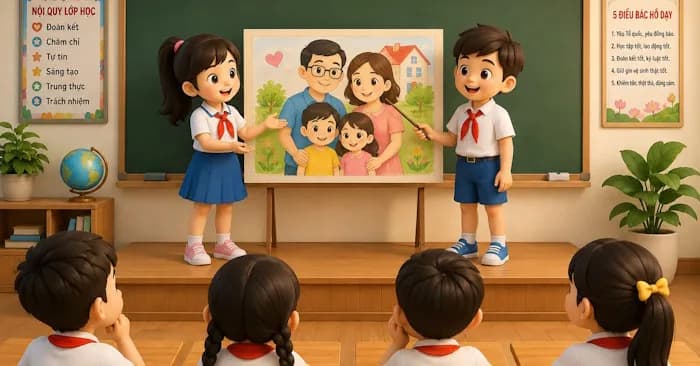
Dưới đây là giao diện minh họa trò chơi được tạo từ ảnh bài tập trên Canva.

Bước 5:
Cuối cùng, bạn nhấn vào mục Dùng trong thiết kế để sử dụng ngay hoặc nhấn Đăng để tạo liên kết (link) chia sẻ. Nếu chọn Dùng trong thiết kế, bạn có thể chọn xuất bản dưới dạng trang web hoặc trình thuyết trình.

Đối với tùy chọn Đăng, bạn chỉ cần đặt lại tên đường dẫn (link) để hoàn tất việc xuất bản.

Nhận định từ chuyên gia kỹ thuật của TTC Việt Nam
Từ góc độ hạ tầng công nghệ và ứng dụng giáo dục thông minh (EdTech), việc tích hợp AI như Canva vào giảng dạy là bước tiến tất yếu. Tuy nhiên, để các trò chơi tương tác vận hành mượt mà trên môi trường trực tuyến, giáo viên cần đảm bảo hạ tầng mạng ổn định. Hệ thống mạng doanh nghiệp và trường học cần được tối ưu hóa để hỗ trợ các ứng dụng có băng thông cao và tính tương tác thời gian thực. Một đường truyền Internet ổn định không chỉ giúp các thao tác trên Canva AI diễn ra nhanh chóng mà còn giúp trải nghiệm của học sinh khi tham gia trò chơi không bị gián đoạn, đảm bảo mục tiêu truyền tải kiến thức đạt hiệu quả cao nhất.
Nếu đơn vị của bạn cần giải pháp mạng tối ưu phục vụ cho công tác giảng dạy trực tuyến, hãy liên hệ ngay với TTC Việt Nam qua website ttcvn.net để được tư vấn các giải pháp viễn thông chuyên nghiệp và hiệu quả nhất.