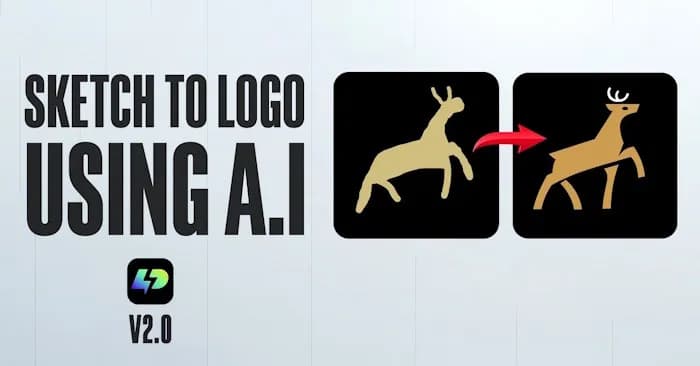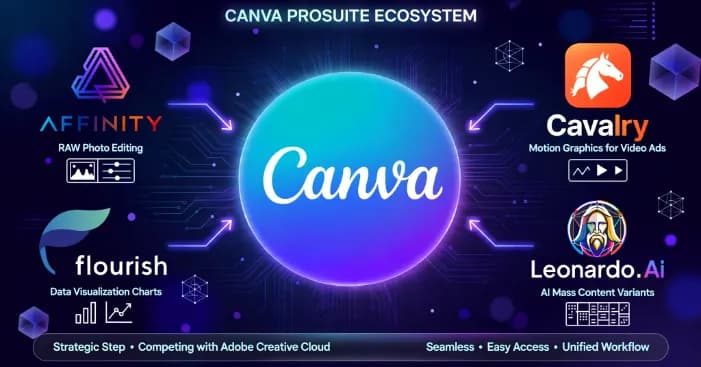
Trong bối cảnh công nghệ trí tuệ nhân tạo đang có những bước tiến vượt bậc, việc sáng tạo logo không còn là rào cản đối với những người không chuyên. Công cụ Canva AI hỗ trợ người dùng chuyển đổi ý tưởng sáng tạo thành các hình ảnh trực quan sinh động thông qua hệ thống câu lệnh mô tả chi tiết.
Thay vì phải thực hiện thủ công các bước lựa chọn biểu tượng, phối màu hay căn chỉnh bố cục, bạn chỉ cần nhập liệu mong muốn như phong cách, lĩnh vực kinh doanh, màu sắc chủ đạo hay thông điệp muốn truyền tải. Bài viết này sẽ hướng dẫn bạn quy trình sử dụng Canva AI để kiến tạo logo chuyên nghiệp.
Hướng dẫn tạo logo trên Canva AI
Bước 1:
Người dùng truy cập vào trang chủ Canva, sau đó click vào mục Canva AI để bắt đầu sử dụng các tính năng thông minh.

Tại thanh menu bên cạnh, bạn chọn mục Thiết kế để mở công cụ hỗ trợ sáng tạo.

Khi các công cụ thiết kế hiện ra, bạn nhấn vào Logo để tiến hành thiết kế.

Bước 2:
Tại giao diện này, bạn nhập mô tả chi tiết về nhu cầu logo của mình, bao gồm nội dung, phong cách, màu sắc và các biểu tượng mong muốn để AI hiểu rõ yêu cầu.
Bạn có thể tham khảo đoạn mô tả mẫu dưới đây:
Thiết kế logo chuyên nghiệp cho thương hiệu công nghệ có tên "QTM". Phong cách hiện đại, tối giản, cao cấp. Chữ QTM được cách điệu bằng các đường nét công nghệ, kết hợp biểu tượng trí tuệ nhân tạo và kết nối dữ liệu số. Màu chủ đạo xanh dương đậm và xanh cyan phát sáng. Thiết kế dạng vector sắc nét, bố cục cân đối, phù hợp website công nghệ, AI, phần mềm và chuyển đổi số. Nền trắng hoặc nền trong suốt, cảm giác đổi mới, thông minh và đáng tin cậy.
Bước 3:
Hệ thống sẽ xử lý và trả về 4 mẫu logo dựa trên mô tả của bạn. Bạn có thể xem qua các thành phẩm này.

Nếu chưa ưng ý, bạn có thể nhập bổ sung câu lệnh để điều chỉnh hoặc nâng cấp chi tiết. Sau đó, Canva AI sẽ tạo ra 4 tùy chọn mới.

Bước 4:
Chọn mẫu logo bạn ưng ý nhất và nhấn Dùng trình biên tập Canva để tiếp tục tùy chỉnh.

Tại giao diện chỉnh sửa, bạn có thể thay đổi các thành phần bằng công cụ có sẵn của Canva.

Cách tạo logo trên Canva bằng ứng dụng LogoGen
Bước 1:
Đăng nhập vào tài khoản Canva. Trong giao diện chính, nhấn chọn Khác để mở rộng các tùy chọn thiết kế.

Chọn Logo để bắt đầu với kích thước tiêu chuẩn.

Bước 2:
Tại giao diện thiết kế, hãy nhấn vào mục Ứng dụng ở cột bên trái.

Bước 3:
Nhập từ khóa logogen vào thanh tìm kiếm và chọn ứng dụng LogoGen từ kết quả hiển thị.

Tiếp tục nhấn Mở để khởi chạy ứng dụng.

Bước 4:
Nhập nội dung cần tạo logo. Mặc dù ứng dụng hỗ trợ tốt tiếng Anh, nhưng với những từ ngữ cơ bản, Canva vẫn có thể xử lý chính xác. Nhấn Generate logo để hoàn tất.

Kết quả logo sẽ được tạo tự động như hình ảnh dưới đây.

Cách thiết kế Logo miễn phí trên Canva
Bước 1: Truy cập vào phần tạo Logo trên Canva
Bạn có thể truy cập nhanh thông qua đường link tạo logo của Canva.
- Truy cập Canva tạo logo
Tại đây, danh sách các mẫu logo miễn phí sẽ hiện ra. Lưu ý rằng tài khoản miễn phí hoặc chưa đăng nhập sẽ chỉ áp dụng được các mẫu không chứa biểu tượng tính phí.

Bước 2: Chọn mẫu Logo mà bạn muốn
Nhấn vào mẫu thiết kế yêu thích, sau đó chọn Tùy chỉnh mẫu này.

Bước 3: Thay đổi nội dung Logo cho phù hợp
Trong giao diện chỉnh sửa, nhấn trực tiếp vào các thành phần nội dung để thay đổi văn bản theo thương hiệu của bạn.

Bước 4: Thay đổi màu sắc Logo
Bạn có thể tùy chỉnh font chữ, màu sắc chữ và các yếu tố khác bằng các công cụ tùy biến.

Để thêm chi tiết, hãy nhìn sang cột menu bên trái để chọn các yếu tố thiết kế bổ sung.

Bước 5: Lưu lại Logo đã tạo trên Canva
Sau khi hoàn tất việc tùy chỉnh, bạn có thể tải logo về máy để sử dụng.

Góc nhìn từ chuyên gia kỹ thuật của TTC Việt Nam: Việc ứng dụng AI vào thiết kế đồ họa như Canva hay LogoGen là một xu hướng tất yếu giúp tối ưu hóa thời gian và nguồn lực cho các doanh nghiệp vừa và nhỏ. Tuy nhiên, đối với hạ tầng viễn thông hoặc giải pháp mạng, việc lựa chọn một thương hiệu logo cần tính nhất quán, chuyên nghiệp và bảo mật kỹ thuật. Khi triển khai các giải pháp mạng chuyên dụng, bên cạnh yếu tố hình ảnh thương hiệu, các doanh nghiệp nên tập trung vào độ tin cậy của nền tảng hạ tầng.
Nếu bạn cần tư vấn về các giải pháp mạng và viễn thông tối ưu cho doanh nghiệp, đừng ngần ngại liên hệ với TTC Việt Nam (ttcvn.net) để được hỗ trợ giải pháp chuyên sâu nhất.