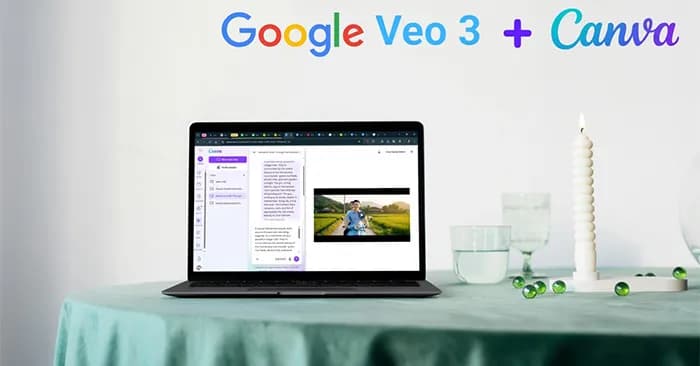
Nền tảng Canva AI hiện nay hỗ trợ người dùng sản xuất các đoạn video chất lượng cao dựa trên những câu lệnh mô tả chi tiết, tương tự như nhiều giải pháp công nghệ tạo hình ảnh và video thông minh khác trên thị trường. Sau khi hệ thống hoàn tất việc kết xuất video tự động, bạn hoàn toàn có thể tiếp tục tùy chỉnh, cắt ghép thông qua bộ công cụ biên tập tích hợp sẵn. Dưới đây là quy trình cụ thể giúp bạn khai thác hiệu quả tính năng này.
Công cụ Magic Design tạo và chỉnh sửa video bằng AI trên Canva là gì?
Tính năng Canva Magic Design dành cho video là một giải pháp thông minh ứng dụng trí tuệ nhân tạo, cho phép người dùng biến các ý tưởng mô tả bằng văn bản hoặc những bức ảnh tĩnh thành các thước phim ngắn độc đáo chỉ qua một vài thao tác cơ bản.
Tốc độ tạo video AI nhanh chóng
Nhờ vào công nghệ phân tích ngữ nghĩa tiên tiến, thời gian khởi tạo video ngắn diễn ra cực kỳ chớp nhoáng dựa trên dữ liệu hình ảnh hoặc từ khóa bạn cung cấp. Hệ thống sẽ tự động đọc hiểu nội dung, từ đó đề xuất bố cục hợp lý, hiệu ứng sinh động và cách thức sắp xếp khung hình tối ưu nhất.
Xóa nền video trên Canva AI
Không chỉ dừng lại ở việc sản xuất video mới, Canva Magic Design còn cung cấp các công cụ biên tập chuyên sâu. Bạn có thể dễ dàng xóa bỏ phần phông nền cũ để thay thế bằng một không gian khác phù hợp hơn, hoặc tinh chỉnh vùng sáng để đạt được chất lượng hình ảnh ưng ý.
Tạo hiệu ứng chuyển động cho video
Tính năng hiệu ứng động ứng dụng AI giúp lồng ghép các chuyển động, hiệu ứng thị giác và thao tác chuyển cảnh cực kỳ mượt mà vào đoạn phim. Người dùng không cần phải sử dụng đến các phần mềm dựng phim phức tạp mà vẫn đạt được kết quả chuyên nghiệp ngay trên nền tảng.
Đổi kích thước video phù hợp nhiều nền tảng
Mỗi kênh mạng xã hội đều đòi hỏi các tiêu chuẩn khung hình khác nhau. Với công cụ Switch Magic trên Canva, bạn có thể nhanh chóng chuyển đổi tỷ lệ khung hình sao cho tương thích hoàn hảo với TikTok, Instagram, Facebook hoặc các nền tảng số khác, đảm bảo hiển thị sắc nét trên mọi thiết bị.
Cách tạo video AI trong Canva AI
Bước 1:
Đầu tiên, bạn cần truy cập vào trang web chính thức của Canva AI và tiến hành đăng nhập tài khoản cá nhân. Tiếp theo, hãy nhập đoạn mô tả nội dung hình ảnh bằng tiếng Anh, lựa chọn phong cách hiển thị mong muốn cùng với kích thước khung hình chuẩn xác.
- Truy cập Canva AI

Bước 2:
Ngay sau đó, hệ thống sẽ trả về một loạt các phương án hình ảnh AI ở khu vực bên dưới. Khi đã tìm được bức hình ưng ý, bạn hãy nhấp chọn vào đó rồi nhấn vào mục Sửa.

Bước 3:
Chuyển sang giao diện làm việc mới, bạn tiếp tục nhấn vào khu vực Magic Studio và tìm chọn tính năng Hình ảnh thành video để tiến hành quy trình chuyển đổi ảnh tĩnh thành thước phim chuyển động.

Tại đây, bạn có thể giữ nguyên phần mô tả sẵn có để hệ thống tự động xử lý, hoặc chọn Tùy chỉnh để nhập thêm các yêu cầu cụ thể về chuyển động, sau đó nhấn vào nút Tạo video 3 giây hiển thị ở bên dưới.

Chỉ sau ít phút, bạn sẽ nhận được thành phẩm là một đoạn video ngắn do AI tạo ra trên nền tảng Canva. Lúc này, hãy nhấn chọn vào mục Thêm video vào thiết kế để tiếp tục.

Cuối cùng, bạn có thể tiến hành xuất file và tải đoạn video AI này về thiết bị của mình, hoặc tiếp tục các bước hậu kỳ nếu có nhu cầu.

Hướng dẫn chỉnh sửa video trên Canva Magic Design
Bước 1:
Trong không gian làm việc chính của Canva, bạn thực hiện thao tác tải tệp video cá nhân lên hệ thống.

Bước 2:
Ngay sau khi quá trình tải lên hoàn tất, bạn hãy nhấp chuột vào mục Chỉnh sửa nằm ở phía trên cùng của giao diện.

Quan sát sang thanh công cụ bên cạnh thuộc hệ sinh thái Magic Studio Canva, bạn có thể tùy chọn tính năng Xóa nền hoặc Vùng sáng để tối ưu hóa chất lượng video.

Ví dụ, khi bạn chọn tính năng Vùng sáng, hệ thống AI sẽ tự động phân tích và cân bằng ánh sáng cho toàn bộ đoạn phim mà không đòi hỏi thêm bất kỳ thao tác thủ công nào từ phía người dùng.

Canva sẽ hiển thị rõ ràng những phân đoạn video đã được tự động điều chỉnh vùng sáng để bạn dễ dàng theo dõi.

Trong trường hợp bạn cần tách nền video bằng công nghệ thông minh, chỉ cần nhấp vào công cụ Xóa nền và ngay lập tức phần phông nền phía sau sẽ được loại bỏ sạch sẽ.

Hướng dẫn tạo video từ ảnh trên Canva
Nhận định từ chuyên gia kỹ thuật của TTC Việt Nam: Trong bối cảnh chuyển đổi số và sự bùng nổ của nội dung đa phương tiện, việc ứng dụng các công cụ trí tuệ nhân tạo như Canva AI không chỉ giúp tối ưu hóa thời gian sản xuất nội dung mà còn mang lại chất lượng hiển thị chuyên nghiệp cho các doanh nghiệp và nhà sáng tạo. Việc nắm vững các kỹ thuật biên tập video tự động sẽ là lợi thế cạnh tranh lớn trên không gian mạng.
Để được tư vấn chi tiết về các giải pháp mạng, viễn thông và tối ưu hóa hạ tầng công nghệ số doanh nghiệp, quý khách hàng vui lòng liên hệ trực tiếp với đội ngũ chuyên gia của TTC Việt Nam tại ttcvn.net.

Mạng xã hội - Chat
Zalo

Viber

Skype

Facebook Messenger
Telegram
Phần mềm Nhạc
iTunes
Spotify
VLC Media Player
Tin học Văn phòng

Microsoft Outlook
Gmail
Outlook - Hotmail
Lưu trữ - Chia sẻ
Google Drive
Youtube
Dropbox
iCloud
OneDrive
Google Photos
Trình duyệt Web
Google Chrome
Mozilla Firefox
Internet Explorer
Cốc Cốc
Apple Safari
Opera
Chỉnh sửa Ảnh
Adobe Photoshop
GIMP
Photoscape
Bộ gõ tiếng Việt
Unikey
Thiết kế - Đồ họa
Adobe Dreamweaver
Adobe Flash
Corel Draw
Nén và Giải nén
Phần mềm chuyển đổi
Hỗ trợ Download - Upload
IDM
Torrent
Ứng dụng FTP
Website - Blog
Wordpress
Tumblr
Thương mại Điện tử
Phần mềm giả lập
Bản đồ & Định vị
Chỉnh sửa Video
Cắt Nhạc - Video
Nhạc, phim, truyện online
Phần mềm học tập
Cài đặt - Gỡ bỏ
Miễn phí - Giảm giá