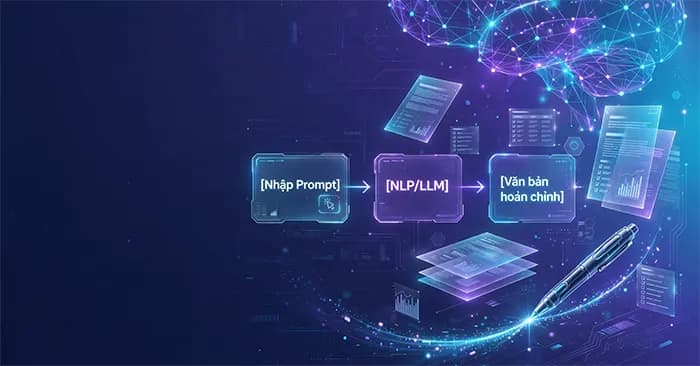
Khi bạn cần bổ sung các đoạn video trực quan và sinh động để minh họa cho bài giảng hoặc bài thuyết trình của mình, nền tảng Google Vids là một giải pháp hỗ trợ đắc lực. Chỉ với vài thao tác nhập câu lệnh mô tả ý tưởng đơn giản, hệ thống trí tuệ nhân tạo của Google Vids sẽ tự động hóa toàn bộ quy trình từ lên kịch bản chi tiết, lựa chọn hình ảnh phù hợp, cho đến việc chèn giọng đọc thuyết minh và âm thanh nền hoàn chỉnh trong thời gian ngắn.
Bên cạnh đó, ứng dụng này còn tích hợp nhiều công cụ tùy chỉnh linh hoạt giúp người dùng dễ dàng tinh chỉnh sản phẩm đầu ra đạt mức độ hoàn thiện cao nhất theo nhu cầu sử dụng thực tế. Nội dung dưới đây sẽ trình bày chi tiết các bước thực hiện tạo video AI trên Google Vids thông qua hai phương pháp phổ biến khác nhau.
Quy trình chuyển đổi hình ảnh tĩnh thành video động trên Google Vids
Để bắt đầu quá trình biến một bức ảnh tĩnh thành thước phim chuyển động mượt mà, bạn cần thực hiện theo trình tự các bước sau đây.
Tại giao diện làm việc chính của nền tảng Google Vids, người dùng tiến hành khởi tạo một dự án video mới và tìm đến mục công cụ Veo nằm ở góc bên phải màn hình.

Ngay sau đó, màn hình sẽ chuyển sang không gian thiết kế video. Tại đây, bạn cần chọn chế độ Tạo ảnh động để hệ thống nhận diện yêu cầu chuyển đổi hình ảnh thành video.

Giao diện tiếp theo sẽ hiển thị khu vực cho phép người dùng tải tệp hình ảnh lên hệ thống, kết hợp với ô nhập nội dung văn bản mô tả chi tiết các chuyển động mong muốn xuất hiện trong video.

Bạn có thể tham khảo việc sử dụng bức ảnh mẫu dưới đây cùng với câu lệnh prompt mô tả chi tiết đi kèm. Ngoài ra, việc tận dụng các trợ lý AI như ChatGPT để soạn thảo câu lệnh mô tả chuyển động chi tiết cũng là một giải pháp hữu ích.

Cảnh làng quê Việt Nam yên bình ban ngày. Một người phụ nữ đứng bên trái đang nói chuyện, tay cầm que chỉ nhẹ nhàng cử động. Ba đứa trẻ ngồi trên ghế tre trước căn nhà, thỉnh thoảng thay đổi biểu cảm, đứa nhỏ đung đưa chân, đứa khác quay sang nhìn nhau. Gió nhẹ làm lá cây và mái tranh khẽ lay động. Ánh sáng tự nhiên ấm áp, không khí trong trẻo, chuyển động chậm, mượt và chân thực, phong cách minh họa truyện tranh.Sau khi đã hoàn tất các thiết lập cần thiết, bạn hãy bấm vào nút Tạo để kích hoạt hệ thống xử lý chuyển động cho bức ảnh.

Khi quá trình kết xuất hoàn tất, sản phẩm video được tạo từ hình ảnh sẽ hiển thị trên màn hình. Lúc này, bạn có thể lựa chọn bấm nút Chèn để đưa video vào không gian làm việc chính của Google Vids, hoặc chọn Tạo lại nếu muốn thay đổi lại các thông số mô tả.

Quay lại giao diện quản lý video của Google Vids, người dùng tiếp tục nhấp chọn biểu tượng Ảnh động nhằm bổ sung các hiệu ứng chuyển cảnh độc đáo cho đoạn phim.

Thanh tùy chỉnh hiệu ứng động sẽ xuất hiện ở khu vực cạnh phải màn hình. Tại đây, bạn có thể tự do lựa chọn kiểu hiệu ứng xuất hiện cũng như thiết lập chế độ lặp lại cho video tùy theo ý đồ thiết kế.

Dưới đây là thành phẩm video hoàn chỉnh được khởi tạo trực tiếp từ nguồn hình ảnh ban đầu trên Google Vids.
Phương pháp thiết kế video tổng hợp từ nhiều nguồn ảnh trên Google Vids
Ngoài tính năng xử lý từng ảnh đơn lẻ, nền tảng này còn hỗ trợ người dùng kết hợp nhiều hình ảnh khác nhau để tạo nên một câu chuyện hoàn chỉnh.
Trong khu vực giao diện Veo thuộc Google Vids, bạn tiến hành lựa chọn chế độ Tạo từ đầu. Tiếp theo, hệ thống cho phép tải lên tối đa ba hình ảnh khác nhau hoặc bổ sung thêm các hình ảnh cá nhân để đưa nhân vật vào trong video.

Bước tiếp theo đòi hỏi người dùng phải nhập các câu lệnh mô tả chi tiết nội dung video. Bạn có thể tham khảo hai phiên bản prompt bằng cả tiếng Việt và tiếng Anh dưới đây để tối ưu hóa chất lượng đầu ra.
Prompt tiếng Việt:
Cảnh lớp học tiểu học vui nhộn, phong cách hoạt hình 3D. Nhân vật Doraemon đứng giữa lớp, mỉm cười và nhẹ nhàng giơ hộp quà lên như đang tặng cho học sinh. Các em học sinh xung quanh hào hứng giơ tay, vẫy tay và cười nói, một số em quay sang bạn bên cạnh thể hiện sự thích thú. Cô giáo đứng phía trước lớp vỗ tay nhẹ và mỉm cười khích lệ. Ánh sáng ấm áp chiếu qua cửa sổ, rèm cửa khẽ lay động theo gió. Bảng đen phía sau có chữ viết rõ ràng, một vài chi tiết như cờ, đồ dùng học tập rung nhẹ. Camera chuyển động chậm, zoom nhẹ vào trung tâm, tạo cảm giác sinh động, vui tươi và đầy năng lượng.Prompt tiếng Anh:
Smooth cinematic animation of a lively elementary classroom. Doraemon stands at center, gently lifting a gift box with subtle bouncing motion. Children raise hands, wave excitedly, blinking and laughing naturally. Teacher softly claps and nods. Sunlight streams through windows, curtains swaying lightly. Small ambient movements across classroom objects. Slow camera push-in, shallow depth of field, vibrant colors, joyful atmosphere.Sau khi đã điền đầy đủ nội dung mô tả, người dùng bấm vào nút Tạo để hệ thống bắt đầu tiến hành dựng phim.

Thành quả thu được là một đoạn video hoàn chỉnh được tổng hợp từ nhiều cảnh quay khác nhau. Nếu cảm thấy hài lòng với kết quả hiển thị, bạn chỉ cần bấm nút Chèn để đưa vào dự án hoặc chọn Tạo lại nếu muốn thử nghiệm một phiên bản khác.

Dưới đây là đoạn video mẫu được tạo ra từ nhiều hình ảnh trên Google Vids.
Nhận định từ chuyên gia kỹ thuật của TTC Việt Nam
Dưới góc độ chuyên gia về các giải pháp công nghệ và hạ tầng số, các công cụ tạo sinh hình ảnh và video tích hợp trí tuệ nhân tạo như Veo trên Google Vids đang đánh dấu một bước tiến lớn trong việc tối ưu hóa hiệu suất công việc cho các nhà sáng tạo nội dung. Việc ứng dụng các thuật toán máy học tiên tiến không chỉ giúp tiết kiệm đáng kể thời gian biên tập thủ công mà còn mở ra khả năng hiện thực hóa các ý tưởng phức tạp một cách trực quan. Tuy nhiên, để khai thác tối đa hiệu năng của các công cụ này, doanh nghiệp và cá nhân cần đảm bảo một hạ tầng kết nối mạng ổn định, băng thông tốc độ cao nhằm hạn chế tối đa độ trễ trong quá trình tải tệp dữ liệu lớn và xử lý kết xuất video trực tuyến.
Để được tư vấn chi tiết về các giải pháp mạng, hạ tầng viễn thông tối ưu cho doanh nghiệp và ứng dụng công nghệ hiện đại, quý khách hàng vui lòng liên hệ ngay với công ty TTC Việt Nam (ttcvn.net) để nhận hỗ trợ chuyên sâu nhất.