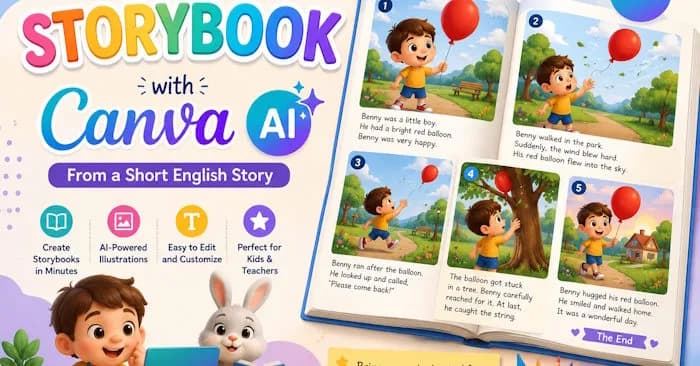
Ứng dụng AI Storybook Maker trên nền tảng Canva là công cụ mạnh mẽ hỗ trợ người dùng tạo ra các cuốn truyện tranh hoặc sách kể chuyện có minh họa một cách đơn giản và hiệu quả. Chỉ cần cung cấp một đoạn mô tả câu chuyện ngắn bằng tiếng Anh, hệ thống sẽ tự động tạo ra những hình ảnh minh họa sinh động, đồng nhất cho từng trang sách. Giải pháp này đặc biệt hữu ích cho các giáo viên, phụ huynh, người sáng tạo nội dung giáo dục hoặc bất kỳ ai có mong muốn thiết kế những ấn phẩm kể chuyện cho trẻ em mà không yêu cầu kiến thức chuyên sâu về đồ họa.
Trong bài viết này, TTC Việt Nam sẽ hướng dẫn bạn các bước thực hiện chi tiết để tạo Storybook chuyên nghiệp bằng Canva AI.
Hướng dẫn tạo storybook truyện tranh bằng Canva AI
Bước 1:
Bạn truy cập vào nền tảng Canva, sau đó nhấn chọn vào mục Ứng dụng (Apps) nằm ở thanh công cụ bên cạnh trái giao diện.

Trong thanh tìm kiếm ứng dụng, bạn hãy nhập từ khóa storybook và sau đó nhấn chọn kết quả AI Storybook Maker để bắt đầu sử dụng công cụ này.

Tiếp theo, bạn nhấn vào biểu tượng ứng dụng AI Storybook Maker để mở công cụ tạo sách ảnh cho trẻ em.

Bước 2:
Hệ thống sẽ yêu cầu bạn lựa chọn sử dụng ứng dụng này cho một thiết kế mới hoặc một dự án đang có sẵn, hãy nhấn vào tùy chọn phù hợp với nhu cầu của bạn.

Bước 3:
Ngay sau đó, bạn sẽ được chuyển hướng vào giao diện thiết lập storybook chi tiết như hình bên dưới.

Đầu tiên, bạn cần xác định số lượng cảnh (scenes) muốn tạo, với giới hạn tối đa là 5 cảnh trong một lần thiết lập.

Bên cạnh đó, người dùng có thể tham khảo các mẫu storybook có sẵn trên thư viện của Canva để áp dụng nhanh nếu muốn.

Cuối cùng, bạn nhập nội dung câu chuyện muốn tạo storybook. Bạn có thể sử dụng ví dụ mẫu bằng tiếng Anh dưới đây để đảm bảo nhân vật được đồng nhất qua các phân cảnh. Sau khi nhập xong, bạn nhấn nút Tạo (Create) để AI bắt đầu xử lý.
Dưới đây là gợi ý câu lệnh (prompt) mẫu:
- Benny, a 5-year-old boy, short brown hair, yellow T-shirt, blue shorts, white sneakers, holding a bright red balloon, cute children's storybook illustration, colorful park, kindergarten style, soft pastel colors, consistent character design.

Bước 4:
Kết quả trả về là các hình ảnh minh họa cho từng phân cảnh dựa trên nội dung bạn đã cung cấp. Bạn có thể nhấn vào Thêm tất cả hình minh họa vào trang thiết kế để bắt đầu dàn trang.

Sau khi hoàn tất, từng phân cảnh của cuốn truyện sẽ được hiển thị ngay trong không gian thiết kế của Canva để bạn chỉnh sửa.

Nhận định từ chuyên gia kỹ thuật của TTC Việt Nam: Việc ứng dụng AI vào thiết kế đồ họa như cách dùng Canva Storybook Maker không chỉ giúp tối ưu hóa thời gian làm việc mà còn mở ra cơ hội tiếp cận công nghệ sáng tạo cho mọi đối tượng. Tuy nhiên, khi làm việc với các công cụ AI yêu cầu kết nối mạng ổn định, việc duy trì băng thông Internet chất lượng cao là yếu tố then chốt để đảm bảo quá trình render hình ảnh và lưu trữ dữ liệu không bị gián đoạn, đặc biệt là khi làm việc với các file thiết kế có độ phân giải lớn.
Nếu bạn cần tư vấn về các giải pháp hạ tầng mạng, viễn thông phục vụ công việc sáng tạo và vận hành doanh nghiệp hiệu quả, hãy liên hệ ngay với TTC Việt Nam để được hỗ trợ chuyên sâu.