Giải pháp tách lớp đối tượng thông minh trên Canva
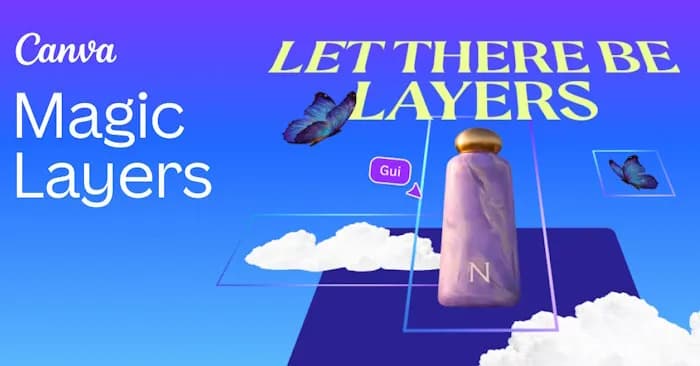
Khi thực hiện các tác vụ thiết kế đồ họa bằng Canva, người dùng thường gặp phải hạn chế khi các chi tiết trong ảnh bị khóa chung trong một lớp (layer) duy nhất, gây khó khăn cho việc chỉnh sửa từng thành phần riêng lẻ. Thay vì phải phụ thuộc vào những phần mềm chỉnh sửa ảnh phức tạp, nền tảng Canva đã tích hợp tính năng AI Magic Layers, cho phép người dùng tự động hóa quá trình nhận diện và tách các chủ thể trong ảnh thành từng lớp độc lập.
Nhờ khả năng này, bạn có thể dễ dàng thay đổi vị trí, hiệu chỉnh kích thước, biến đổi màu sắc, hoặc thực hiện loại bỏ các chi tiết thừa mà không gây ảnh hưởng đến tổng thể bức hình. Công nghệ này đặc biệt mang lại hiệu quả cao cho các nhà sáng tạo nội dung, từ thiết kế poster, slide thuyết trình cho đến các ấn phẩm quảng cáo chuyên nghiệp. Bài viết sau đây sẽ hướng dẫn bạn quy trình chi tiết để thao tác với công cụ Magic Layers trên Canva.
Video hướng dẫn dùng Magic Layers tách lớp trên Canva
Khái niệm về Magic Layers trong Canva
Magic Layers là một tính năng đột phá dựa trên nền tảng trí tuệ nhân tạo (AI) được Canva phát triển nhằm tối ưu hóa việc xử lý hình ảnh. Hệ thống này có khả năng phân tích cấu trúc hình ảnh, từ đó tự động phân tách các đối tượng cụ thể như con người, đồ vật, văn bản hoặc các chi tiết nền thành những lớp layer riêng biệt. Thay vì xử lý toàn bộ tấm hình như một tệp tĩnh, Magic Layers biến bức ảnh thành một bản thiết kế đa lớp, giúp người dùng can thiệp sâu vào từng thành phần một cách linh hoạt.
Sự tiện lợi của tính năng này nằm ở khả năng nhận diện thông minh, tự động phân chia các thành phần vào những khung hình riêng biệt, tạo điều kiện thuận lợi cho việc xử lý hậu kỳ nhanh chóng.
Quy trình sử dụng Magic Layers để tách thành phần ảnh
Bước 1: Cấu hình ngôn ngữ trên hệ thống
Để tiếp cận tính năng này, bước đầu tiên bạn cần chuyển đổi ngôn ngữ thiết lập của tài khoản Canva sang tiếng Anh. Hãy truy cập vào biểu tượng tài khoản của bạn và tìm đến mục Settings (Cài đặt).

Tại bảng điều khiển thiết lập, hãy di chuyển xuống phần ngôn ngữ và lựa chọn English (US) để cập nhật toàn bộ giao diện sang ngôn ngữ quốc tế.

Bước 2: Kích hoạt Magic Layers
Sau khi hoàn tất đổi ngôn ngữ, khi quay trở lại trang chủ hoặc giao diện thiết kế, bạn sẽ thấy sự xuất hiện của công cụ Magic Layers.

Nhấn chọn công cụ này, hệ thống sẽ hiển thị bảng thông báo hướng dẫn. Bạn tiếp tục nhấn vào tùy chọn Select media để tải bức ảnh cần chỉnh sửa lên hệ thống.

Bước 3: Tải và xử lý ảnh
Chọn tấm hình từ thư viện của bạn trên Canva để bắt đầu quy trình tách lớp. Lúc này, AI sẽ thực hiện quá trình phân tích kỹ thuật để tách biệt các đối tượng trong ảnh.

Bước 4: Chỉnh sửa các đối tượng sau khi tách
Kết thúc quá trình xử lý, các đối tượng trong ảnh sẽ được nhận diện và bao quanh bởi khung viền xanh.

Tại đây, bạn có toàn quyền thao tác với từng đối tượng: di chuyển vị trí, áp dụng hiệu ứng, thay đổi thông số hoặc thêm văn bản vào từng lớp riêng biệt.

Sau khi hoàn thành, bạn có thể lưu và tải kết quả về thiết bị dưới dạng hình ảnh đã chỉnh sửa theo nhu cầu.

Nếu bạn đã mở ảnh trong trình chỉnh sửa, bạn có thể chọn Edit và tìm đến Magic Layers ngay bên cạnh để sử dụng nhanh.

Góc nhìn từ chuyên gia kỹ thuật TTC Việt Nam
Từ góc độ kỹ thuật, việc sử dụng các công cụ AI như Magic Layers trên Canva đòi hỏi hạ tầng mạng ổn định để truyền tải dữ liệu ảnh lên máy chủ xử lý đám mây. Chuyên gia của TTC Việt Nam khuyến nghị người dùng nên đảm bảo tốc độ internet ổn định khi xử lý các tệp ảnh có độ phân giải cao để tránh gián đoạn trong quá trình AI phân tích lớp. Bên cạnh đó, việc hiểu rõ cách thức AI nhận diện vùng ảnh sẽ giúp bạn chọn đúng đầu vào hình ảnh, từ đó tối ưu hóa quy trình làm việc thiết kế chuyên nghiệp.
Các bí quyết để nâng cao độ chính xác khi tách lớp
Mặc dù AI có khả năng tự động hóa cao, chất lượng kết quả cuối cùng vẫn phụ thuộc chặt chẽ vào dữ liệu đầu vào. Để đạt được hiệu quả tách lớp tốt nhất, bạn có thể tham khảo các lưu ý sau:
Lựa chọn hình ảnh có độ phân giải cao
Đầu vào ảnh có độ nét cao giúp AI phân tích biên cạnh đối tượng chính xác hơn. Bạn nên ưu tiên sử dụng ảnh kích thước lớn, hạn chế ảnh nén và có chủ thể tách biệt rõ ràng với hậu cảnh.
Phân loại đối tượng và hậu cảnh
AI hoạt động mượt mà hơn với những bức ảnh có khoảng cách hoặc màu sắc tương phản giữa các vật thể. Tránh các ảnh có mật độ chi tiết quá dày đặc hoặc các vật thể đan xen phức tạp. Nếu hậu cảnh quá rối, bạn nên thực hiện việc tối giản hoặc xóa nền thủ công trước khi đưa vào công cụ Magic Layers.
Kiểm soát sau khi tách lớp
Sau khi thuật toán hoàn tất, hãy rà soát lại các vùng đối tượng để đảm bảo không có chi tiết thừa hoặc phần bị mất nét. Trong một số trường hợp, bạn có thể cần kết hợp các công cụ chỉnh sửa thủ công của Canva để tinh chỉnh lại vị trí và ranh giới các lớp sao cho ưng ý nhất.
Để được tư vấn về các giải pháp mạng và hạ tầng viễn thông nhằm tối ưu hóa hiệu suất làm việc trực tuyến và các công cụ công nghệ cho doanh nghiệp, vui lòng liên hệ TTC Việt Nam tại website ttcvn.net. Chúng tôi luôn sẵn sàng hỗ trợ bạn.