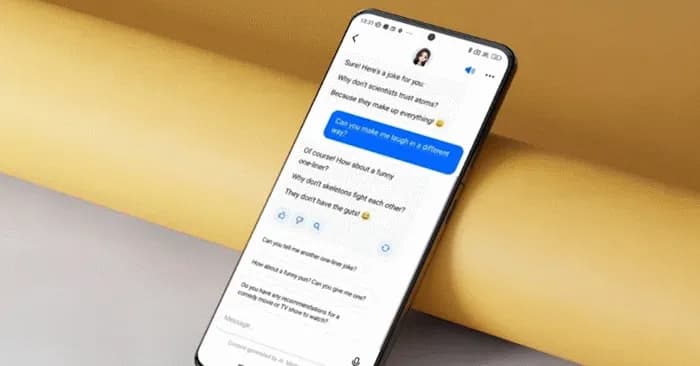
Tương tự như nhiều hệ thống trợ lý ảo thông minh hiện nay, nền tảng Dola AI cũng tích hợp sẵn công cụ giao tiếp bằng giọng nói, cho phép người dùng vừa trò chuyện trực tiếp vừa nghe hệ thống đọc lại câu trả lời thành tiếng một cách mượt mà.
Khi gặp phải những tình huống không tiện nhìn vào màn hình thiết bị, bạn hoàn toàn có thể tận dụng phương thức trò chuyện bằng âm thanh này để tiếp nhận thông tin từ Dola AI một cách dễ dàng và nhanh chóng. Bên cạnh đó, hệ thống còn hỗ trợ các tùy chọn tinh chỉnh ngữ điệu và tốc độ phát âm để phù hợp với sở thích cá nhân. Nội dung dưới đây sẽ hướng dẫn bạn quy trình thực hiện cụ thể.
Các bước trò chuyện bằng âm thanh với Dola AI
Bước 1:
Tại giao diện làm việc chính của Dola AI, người dùng hãy tìm và chọn vào biểu tượng hình micro đặt ngay bên trong khung nhập văn bản. Ngay sau đó, bạn chỉ cần đọc rõ câu hỏi hoặc yêu cầu của mình và bấm nút gửi đi.


Bước 2:
Ngay lập tức, Dola AI sẽ tiến hành xử lý và phát ra âm thanh để truyền đạt thông tin bạn đang tìm kiếm, đồng thời xuất bản văn bản tương ứng lên màn hình để tiện theo dõi khi cần thiết.
Trợ lý ảo này sẽ đọc rành mạch phần văn bản phản hồi với âm lượng vừa đủ nghe, hỗ trợ đắc lực trong trường hợp thị lực bận rộn hoặc không thể theo dõi trực tiếp.


Bạn hoàn toàn có thể tiếp tục đưa ra các câu lệnh tiếp theo để hệ thống tiếp tục trả lời bằng giọng nói cho mọi nhu cầu tra cứu thông tin của mình.
Cách thay đổi và tùy biến giọng đọc trong Dola AI
Công cụ âm thanh của Dola AI cho phép người dùng chủ động điều chỉnh tốc độ đọc cũng như cao độ của giọng nói sao cho thuận tai và phù hợp nhất với nhu cầu trải nghiệm.
Bước 1:
Trong màn hình giao diện chat quen thuộc, bạn hãy bấm vào biểu tượng ba dấu chấm nằm ở góc trên cùng bên phải. Tiếp theo, hãy nhấp chọn vào mục Voice để truy cập vào bảng thiết lập tính năng điều khiển âm thanh của Dola AI.


Bước 2:
Giao diện sẽ hiển thị danh sách các mẫu giọng đọc khác nhau do hệ thống cung cấp để bạn thoải mái lựa chọn. Phía trên danh sách là các thanh công cụ điều chỉnh tốc độ phát âm và âm vực. Mỗi khi bạn thay đổi thông số, hệ thống sẽ phát thử âm thanh để bạn kiểm tra xem đã vừa tai hay chưa.


Cuối cùng, sau khi đã tìm được cấu hình âm thanh ưng ý, bạn chỉ cần nhấn vào nút Use để lưu lại và áp dụng cho toàn bộ các phiên trò chuyện sau đó.
Nhận định từ chuyên gia kỹ thuật của TTC Việt Nam
Việc tích hợp công nghệ tương tác bằng giọng nói như trên Dola AI đang là xu hướng tất yếu trong việc tối ưu hóa trải nghiệm người dùng, giảm thiểu thao tác thủ công. Tại TTC Việt Nam, chúng tôi đánh giá cao các giải pháp ứng dụng AI tối ưu băng thông và thiết bị đầu cuối, giúp người dùng tiếp cận thông tin nhanh chóng, liền mạch ngay cả trong môi trường mạng doanh nghiệp hay hạ tầng viễn thông phức tạp.
Để được tư vấn chi tiết về các giải pháp mạng, hạ tầng viễn thông và ứng dụng công nghệ hiện đại tối ưu hóa doanh nghiệp, quý khách hàng vui lòng liên hệ ngay với TTC Việt Nam qua website ttcvn.net để nhận hỗ trợ tận tình từ đội ngũ chuyên gia giàu kinh nghiệm.