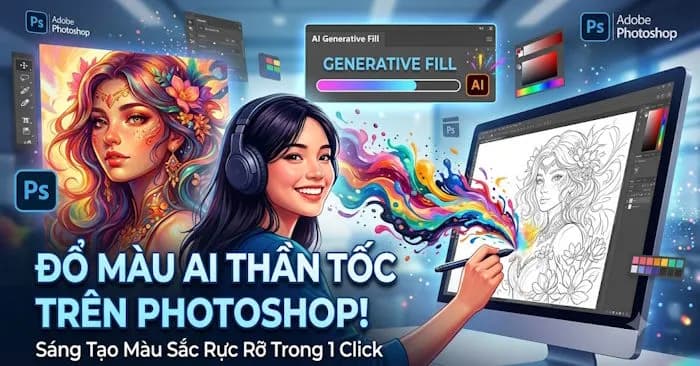
Trong các công việc xử lý và biên tập hình ảnh kỹ thuật số hiện nay, việc điều chỉnh màu sắc thường đòi hỏi nhiều công đoạn thủ công phức tạp, nhất là khi cần bảo toàn vẹn nguyên các chi tiết, hiệu ứng ánh sáng cũng như kết cấu bề mặt ban đầu. Nhờ vào sự phát triển của công nghệ trí tuệ nhân tạo, nền tảng Photoshop Online đã mang đến giải pháp tối ưu hóa quy trình này thông qua công cụ đổ màu AI. Tính năng này trao quyền cho người dùng khả năng thay đổi sắc thái màu của đối tượng một cách chớp nhoáng mà không cần phải thực hiện các thao tác khoanh vùng hay tô vẽ thủ công tốn thời gian.
Hệ thống đổ màu tích hợp trí tuệ nhân tạo trên Photoshop Online sở hữu năng lực tự động nhận diện chủ thể cực kỳ thông minh, tiến hành bóc tách phổ màu và áp dụng lớp màu mới tuân thủ nghiêm ngặt theo các tham số do người dùng chỉ định. Nội dung bài viết dưới đây sẽ đi sâu phân tích từng bước thao tác thực tế giúp bạn vận dụng thuần thục công cụ này để tạo ra những tác phẩm có độ hoàn thiện tự nhiên và sắc nét cao nhất.
Các bước cơ bản để thực hiện đổ màu bằng AI trên Photoshop Online
Để bắt đầu quá trình biến hóa màu sắc cho bức ảnh của mình thông qua trí tuệ nhân tạo, bạn cần tuân thủ theo quy trình tuần tự các thao tác kỹ thuật sau đây.
Đầu tiên, bạn tiến hành truy cập vào đường dẫn trang chủ của nền tảng chỉnh sửa ảnh trực tuyến Photoshop Online, sau đó tiến hành đăng nhập vào hệ thống tài khoản cá nhân của bạn để mở khóa toàn bộ các tính năng cao cấp.
Tại giao diện màn hình chính vừa hiển thị, người dùng cần click trực tiếp vào danh mục Mới, sau đó thực hiện tải tệp hình ảnh cần xử lý từ thiết bị lên không gian làm việc.

Bước tiếp theo trong quy trình làm việc, ngay trên thanh công cụ hỗ trợ chỉnh sửa hình ảnh trực quan, bạn hãy tìm và nhấp chọn vào tính năng đổ màu chuyên dụng được vận hành bởi AI nằm tại mục Hỗ trợ.

Ngay sau đó, yêu cầu cốt lõi đặt ra là bạn phải tiến hành khoanh vùng khung hình hoặc đối tượng mục tiêu bên trong bức ảnh dựa vào các tùy chọn vùng chọn linh hoạt do hệ thống cung cấp. Tiếp tục thực hiện việc tinh chỉnh kích thước của khu vực đã được giới hạn sao cho ôm trọn lấy chi tiết cần thay đổi.

Tùy thuộc vào hình dạng và đặc thù của từng loại vùng chọn mà phần mềm Photoshop sẽ tự động đưa ra các thiết lập thông số tương thích nhất cho người dùng.

Sau khi đã hoàn tất việc khoanh vùng chính xác đối tượng hoặc thành phần cụ thể cần chuyển đổi sắc độ, bạn tiến hành nhập đoạn câu lệnh văn bản mang tính mô tả chi tiết yêu cầu thay đổi màu sắc vào khung lệnh, ví dụ minh họa cụ thể như việc chuyển đổi màu sắc của cuộn len.
chuyển màu sắc cuộn len thành màu vàng, giữ nguyên bố cục hình ảnh, không thay đổi những chi tiết xung quanh

Tiếp theo, hãy lựa chọn công cụ hiệu chỉnh hình ảnh bổ trợ nằm trong danh sách tùy chọn mà hệ thống Photoshop đã thiết lập sẵn. Ở thao tác cuối cùng, bạn chỉ cần nhấn vào nút Lấp đầy để hệ thống chính thức kích hoạt thuật toán xử lý yêu cầu.

Khoảng thời gian chờ đợi ngắn ngủi trôi qua, giao diện Photoshop sẽ trả về ba phương án kết quả hoàn toàn mới đã được chuyển đổi màu sắc theo đúng nội dung câu lệnh ban đầu. Nhiệm vụ của bạn lúc này là quan sát từng tùy chọn hình ảnh, xem xét phương án nào đạt độ thẩm mỹ cao nhất để tiến hành tải về máy tính.

Dưới đây là ba hình ảnh trực quan thể hiện rõ kết quả sau khi áp dụng yêu cầu chuyển đổi toàn bộ sắc độ của cuộn len sang tông màu vàng rực rỡ.


Gợi ý các câu lệnh thông dụng khi ứng dụng AI đổi màu trên Photoshop
Để giúp quá trình giao tiếp với trí tuệ nhân tạo đạt hiệu suất tối ưu và mang lại kết quả chuẩn xác, bạn có thể tham khảo một số cấu trúc câu lệnh mẫu phân theo từng lĩnh vực cụ thể dưới đây.
Đối với nhu cầu thay đổi màu sắc trang phục:
- Đổi màu áo thành màu trắng, giữ nguyên chất liệu vải.
- Thay đổi màu váy sang màu đỏ sang trọng.
- Tạo phiên bản trang phục màu pastel.
Đối với nhu cầu thay đổi màu sắc sản phẩm thương mại:
- Đổi màu chai sản phẩm thành màu xanh dương, giữ nguyên logo.
- Tạo thêm 3 phiên bản màu khác nhau cho sản phẩm này.
Đối với nhu cầu thay đổi màu sắc phương tiện giao thông:
- Đổi màu xe thành màu đen bóng với hiệu ứng phản chiếu tự nhiên.
Đối với nhu cầu phục chế và làm đẹp ảnh cũ:
- Tô màu ảnh đen trắng này với màu sắc chân thực.
Những nguyên tắc cần ghi nhớ khi sử dụng công cụ đổ màu AI
Quá trình tương tác với công nghệ xử lý ảnh thông minh đòi hỏi người dùng phải tuân thủ một số tiêu chuẩn kỹ thuật nhằm hạn chế tối đa các lỗi hiển thị ngoài ý muốn. Cụ thể, bạn cần chú ý lựa chọn vùng đối tượng một cách chuẩn xác tuyệt đối; ưu tiên sử dụng các nguồn tệp tin hình ảnh có độ phân giải cao nhằm cung cấp đủ dữ liệu cho thuật toán; xây dựng các mô tả màu sắc bằng ngôn từ rõ nghĩa, tường minh; tránh việc yêu cầu thay đổi quá nhiều dải màu phức tạp cùng lúc trong một câu lệnh đơn lẻ; và luôn luôn kiểm tra lại hệ thống ánh sáng cũng như các chi tiết bóng đổ sau khi hệ thống AI hoàn tất quy trình kết xuất.
Nhận định chuyên sâu từ chuyên gia kỹ thuật của TTC Việt Nam
Dưới góc nhìn của các kỹ sư công nghệ và chuyên gia giải pháp phần mềm tại TTC Việt Nam, việc tích hợp trí tuệ nhân tạo vào các công cụ thiết kế đồ họa như Photoshop Online đánh dấu một bước ngoặt lớn trong việc tối ưu hóa hiệu suất công việc cho người làm sáng tạo. AI không đơn thuần là một công cụ tự động hóa thông thường mà nó hoạt động dựa trên cơ sở dữ liệu mạng neural sâu, phân tích cấu trúc pixel để tái tạo màu sắc mà không làm vỡ hạt hay biến dạng không gian 3D của vật thể. Tuy nhiên, để khai thác triệt để sức mạnh của công nghệ này, người dùng vẫn đóng vai trò cốt lõi trong việc định hướng bằng tư duy thẩm mỹ và khả năng kiểm soát câu lệnh logic. Việc kết hợp giữa năng lực xử lý thần tốc của máy móc và sự tinh tế của con người sẽ tạo ra những sản phẩm truyền thông đạt tiêu chuẩn kỹ thuật khắt khe nhất.
Các sự cố thường gặp và phương án khắc phục khi đổi màu bằng AI
Xử lý tình trạng AI nhận diện và thao tác nhầm vùng
Nguyên nhân chính dẫn đến hiện tượng này thường xuất phát từ việc thao tác khoanh vùng ban đầu chưa đạt độ chính xác cao hoặc đối tượng cần chỉnh sửa chứa quá nhiều chi tiết nhỏ phức tạp gây nhiễu thuật toán. Để khắc phục triệt để vấn đề này, bạn cần tiến hành thao tác chọn lại vùng cần chuyển đổi màu một cách cẩn thận hơn, đồng thời thu hẹp phạm vi khu vực cần can thiệp chỉnh sửa.
Hiện tượng dải màu mới hiển thị thiếu tính tự nhiên
Nguyên nhân gây ra lỗi này chủ yếu do yêu cầu về màu sắc mà bạn đưa ra không có sự tương thích hoặc đi ngược lại với điều kiện ánh sáng thực tế của bức ảnh gốc. Giải pháp tối ưu lúc này là bổ sung thêm các điều kiện ràng buộc trong câu lệnh như yêu cầu giữ nguyên cường độ ánh sáng và góc độ bóng đổ tự nhiên.
Sự cố làm mất nét hoặc biến dạng chi tiết cấu trúc vật thể
Cách xử lý hiệu quả nhất trong trường hợp này là bổ sung các từ khóa mệnh lệnh rõ ràng vào đoạn mô tả, bắt buộc hệ thống phải bảo toàn nguyên vẹn cấu trúc kết cấu bề mặt, chất liệu vật lý và các tiểu tiết nguyên bản của đối tượng.
Để được tư vấn chi tiết về các giải pháp công nghệ mạng, viễn thông tiên tiến cũng như các ứng dụng phần mềm doanh nghiệp tối ưu nhất, xin vui lòng liên hệ ngay với đội ngũ chuyên gia của TTC Việt Nam qua website chính thức ttcvn.net hoặc hotline hỗ trợ kỹ thuật để nhận được sự hỗ trợ tận tâm và chuyên nghiệp nhất.