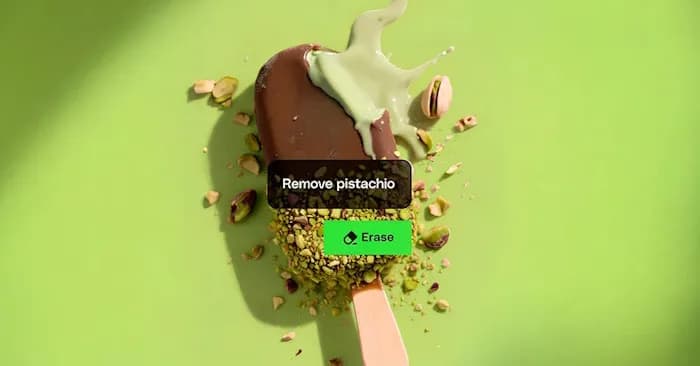
Artflow erase nổi lên như một giải pháp ứng dụng trí tuệ nhân tạo tiên tiến trên nền tảng Artflow, cho phép người dùng dễ dàng loại bỏ những chi tiết không mong muốn trong bức hình thông qua thao tác khoanh vùng đơn giản. Thay vì phải phụ thuộc vào các phần mềm chỉnh sửa chuyên nghiệp phức tạp hay những câu lệnh rườm rà, công cụ này mang đến trải nghiệm xử lý hình ảnh trực quan và nhanh gọn ngay trên trình duyệt.
Cơ chế hoạt động của tính năng này là người dùng chỉ cần chọn hoặc tô trực tiếp lên khu vực cần loại bỏ, hệ thống AI sẽ tiến hành phân tích bối cảnh xung quanh và tự động lấp đầy, tái tạo lại phần không gian vừa xóa một cách mượt mà. Nhờ vậy, bạn có thể làm sạch khung hình mà không tốn nhiều công sức chỉnh sửa thủ công. Giải pháp này cực kỳ hữu ích khi cần xóa người qua đường, đồ vật gây mất tập trung hoặc các chi tiết lạc lõng. Nội dung dưới đây sẽ cung cấp các bước chi tiết để thực hiện.
Các bước thao tác cùng Artflow erase
Để bắt đầu quá trình xử lý hình ảnh, bạn cần truy cập vào hệ thống trực tuyến của nền tảng và chuẩn bị sẵn file ảnh cần chỉnh sửa trên thiết bị của mình.
Truy cập và khởi động công cụ xóa vật thể
Trước hết, người dùng cần truy cập vào đường dẫn chính thức của nền tảng tại địa chỉ:
https://app.artflow.ai/actor-studioSau khi đăng nhập tài khoản thành công, bạn tìm đến mục Tools và chọn tính năng Erase trong danh sách hiển thị. Đây là không gian làm việc chuyên dụng dành cho việc bóc tách và loại bỏ các phần không mong muốn khỏi bức hình.

Tải tệp hình ảnh lên hệ thống
Ngay sau khi chọn công cụ, giao diện tải lên sẽ xuất hiện trên màn hình. Bạn hãy nhấn vào nút Select image để tiến hành chọn tệp từ thiết bị.

Tiếp theo, hệ thống sẽ mở ra cửa sổ quản lý tệp, tại đây bạn tiếp tục nhấn vào mục Upload để đưa bức ảnh gốc lên máy chủ của Artflow.

Cắt khung hình và khoanh vùng đối tượng cần loại bỏ
Sau khi ảnh được tải lên thành công, giao diện sẽ cung cấp các tùy chọn cắt hình ảnh theo khung có sẵn hoặc cho phép bạn tự do điều chỉnh tỷ lệ khung hình theo ý muốn, sau đó nhấn Upload để xác nhận việc cắt ảnh.

Chuyển sang màn hình làm việc chính, bạn tiến hành lựa chọn kích thước đầu cọ (bút khoanh vùng) sao cho phù hợp với diện tích của vật thể cần xóa khỏi ảnh.

Quan sát sang phía bên phải giao diện, bạn sử dụng công cụ vẽ để tô phủ lên toàn bộ vật thể hoặc chi tiết muốn loại bỏ. Lưu ý nên tô kín toàn bộ đối tượng, đặc biệt chú ý phần viền mép để AI có đủ dữ liệu nhận diện và xử lý chính xác.

Xử lý và tải xuống bức ảnh hoàn chỉnh
Hoàn tất việc khoanh vùng, bạn nhấn vào nút Generate để hệ thống AI bắt đầu quá trình phân tích khu vực được chọn, đồng thời tái tạo lại phần không gian phía sau sao cho hòa hợp hoàn hảo với toàn bộ bối cảnh bức ảnh.

Ngay khi quá trình xử lý kết thúc, bạn sẽ nhận được thành phẩm là bức ảnh đã được làm sạch hoàn toàn vật thể thừa. Trong trường hợp chưa ưng ý, người dùng hoàn toàn có thể thực hiện lại các thao tác để tạo ra kết quả mới tối ưu hơn.

Cuối cùng, hãy nhấn vào biểu tượng dấu 3 chấm để mở menu tùy chọn đi kèm với bức ảnh kết quả. Khi đã hoàn toàn hài lòng với chất lượng hình ảnh, bạn chỉ việc tải tệp về máy để phục vụ cho các mục đích sử dụng cá nhân hoặc công việc.

Nhận định từ chuyên gia kỹ thuật của TTC Việt Nam: Sự bùng nổ của các công cụ xử lý ảnh tích hợp trí tuệ nhân tạo như Artflow erase đang thay đổi cách chúng ta tối ưu hóa hình ảnh truyền thông mà không đòi hỏi kỹ năng đồ họa chuyên sâu. Đối với các doanh nghiệp hoạt động trong lĩnh vực viễn thông và giải pháp mạng, việc ứng dụng linh hoạt các công cụ AI này giúp tiết kiệm đáng kể thời gian biên tập tài liệu, nâng cao chất lượng nội dung trực quan một cách nhanh chóng và hiệu quả.
Để được tư vấn chi tiết về các giải pháp mạng, hạ tầng viễn thông tối ưu cũng như các ứng dụng công nghệ hiện đại, xin vui lòng liên hệ trực tiếp với đội ngũ chuyên gia của TTC Việt Nam qua website ttcvn.net hoặc các kênh hỗ trợ chính thức.