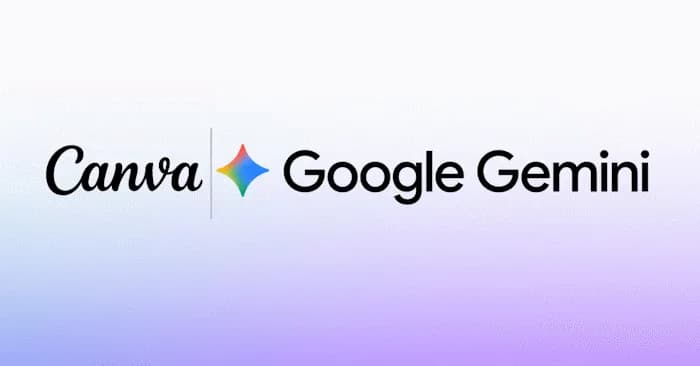
Gemini hiện nay không chỉ dừng lại ở việc tìm kiếm thông tin hay tạo nội dung bằng trí tuệ nhân tạo (AI), mà còn được tích hợp sâu rộng với Canva. Sự kết hợp này cho phép người dùng thực hiện các thao tác chỉnh sửa hình ảnh một cách nhanh chóng ngay trong quy trình làm việc trên giao diện Gemini.
Thông qua việc tích hợp Canva trực tiếp, bạn hoàn toàn có thể tạo mới hoặc chỉnh sửa linh hoạt các thiết kế như banner, ảnh quảng cáo, bài đăng trên mạng xã hội, poster hoặc các loại tài liệu học tập chỉ bằng những câu lệnh đơn giản. Dưới đây là bài viết hướng dẫn chi tiết các bước thực hiện chỉnh sửa ảnh bằng Canva ngay trên công cụ Gemini.
Lưu ý: Để tính năng này hoạt động, bạn bắt buộc phải chuyển đổi ngôn ngữ của tài khoản Gemini sang tiếng Anh.
Trước tiên, chúng ta truy cập vào tài khoản Google cá nhân, sau đó nhấn chọn mục Thông tin cá nhân (Personal info) ở phía bên trái giao diện điều hướng.

Tại phần nội dung hiển thị bên cạnh, hãy nhấn vào mục Ngôn ngữ (Language) để thực hiện điều chỉnh.

Trong giao diện thiết lập ngôn ngữ, người dùng cần nhấn vào biểu tượng hình cây bút tại mục ngôn ngữ hiện tại để thay đổi sang tiếng Anh.

Tiếp theo, hãy tìm kiếm ngôn ngữ tiếng Anh và nhấn vào đó để xác nhận chuyển đổi ngôn ngữ trên hệ thống Google.

Cách chỉnh sửa ảnh bằng Canva trên Gemini
Bước 1:
Bạn truy cập vào trang Gemini, sau đó nhấn chọn mục Personal Intelligence để tiến hành thiết lập.

Tại giao diện mới hiện ra, người dùng tiếp tục nhấn vào mục Connected Apps để quản lý các ứng dụng kết nối với Gemini.

Bước 2:
Trong danh sách các ứng dụng được hiển thị, bạn nhấn chọn ứng dụng Canva.

Khi có thông báo hiện lên, bạn nhấn vào nút Allow để đồng ý cho phép Gemini truy cập thông tin từ Canva.

Sau đó nhấn Tiếp tục (Continue) để thực hiện bước tiếp theo.

Tiếp tục nhấn vào Đồng ý và tiếp tục để xác nhận các thao tác kết nối.

Bước 3:
Tại giai đoạn này, bạn cần đăng nhập vào tài khoản Canva cá nhân của mình để hoàn tất.

Hệ thống sẽ yêu cầu bạn cho phép Canva AI Connector thực hiện một số quyền hạn nhất định, hãy nhấn Cho phép (Allow) để hoàn tất.

Sau khi hoàn tất, kết quả Gemini đã kết nối thành công với Canva sẽ được hiển thị.

Bước 4:
Bây giờ, bạn có thể nhập mô tả để tạo hình ảnh trên Gemini như thông thường.

Sau khi đã có kết quả ảnh, bạn nhập ký tự @ rồi chọn Canva từ menu hiện ra để gọi ứng dụng.

Tiếp đó, nhập câu lệnh @Canva edit picture để bắt đầu quá trình chỉnh sửa hình ảnh trên Canva.

Bước 5:
Một thông báo sẽ xuất hiện trên Gemini kèm theo đường link giúp bạn chuyển ngay sang nền tảng Canva để xử lý hình ảnh. Hãy click vào đường dẫn này.

Cuối cùng, bạn sẽ được đưa đến giao diện chỉnh sửa hình ảnh chuyên nghiệp trên Canva.

Góc nhìn chuyên gia từ TTC Việt Nam
Theo đội ngũ kỹ thuật tại TTC Việt Nam, việc tích hợp AI (như Gemini) vào các công cụ thiết kế chuyên sâu (như Canva) là bước tiến đột phá trong tối ưu hóa hiệu suất làm việc số. Việc kết hợp này giúp giảm thiểu thao tác trung gian, rút ngắn thời gian xử lý dữ liệu và sáng tạo nội dung hình ảnh một cách liền mạch. Đây chính là xu hướng tất yếu trong kỷ nguyên số, nơi tính đồng bộ và tốc độ xử lý là chìa khóa thành công cho doanh nghiệp. Tuy nhiên, người dùng cần lưu ý về vấn đề bảo mật và quyền truy cập dữ liệu khi kết nối các tài khoản bên thứ ba với AI để đảm bảo an toàn thông tin doanh nghiệp.
Nếu bạn đang tìm kiếm các giải pháp hạ tầng mạng ổn định để phục vụ các tác vụ AI và thiết kế chuyên sâu đòi hỏi tốc độ cao, hãy liên hệ ngay với TTC Việt Nam để được tư vấn các gói cước và giải pháp kết nối tối ưu nhất.