Mua gói Thành viên QuanTriMang Pro để trải nghiệm website không quảng cáo và sử dụng các tiện ích AI trên QuanTriMang.
NotebookLM hay Gemini Notebook có hỗ trợ kết nối với những ứng dụng khác để lấy tài liệu từ những ứng dụng đó để phục vụ cho nội dung đang triển khai. Không chỉ hỗ trợ khai thác, phân tích thông tin từ những nguồn được thêm mà giờ đây bạn có thể yêu cầu NotebookLM sử dụng tài liệu từ những ứng dụng đã kết nối.
Tính năng này giúp người dùng có thể tận dụng các ứng dụng đã kết nối ngay trong khung Chat của NotebookLM để tìm kiếm thông tin, khai thác dữ liệu và thực hiện các yêu cầu phù hợp mà không cần chuyển đổi liên tục giữa nhiều nền tảng. Dưới đây là hướng dẫn quản lý và sử dụng ứng dụng kết nối với NotebookLM.
Cách kiểm tra ứng dụng kết nối với NotebookLM
Bạn truy cập NotebookLM sau đó tạo sổ ghi chú mới. Trong khung chat bạn nhập câu lệnh dưới đây để kiểm tra ứng dụng nào đang kết nối với NotebookLM.
Hãy kiểm tra danh sách tất cả các ứng dụng (Connected Apps) hiện đang được kết nối và bật trong Notebook này.

Với mỗi ứng dụng, hãy cho tôi biết:

Tên ứng dụng đã kết nối.

Trạng thái kết nối (đã bật hay đã tắt).

Những quyền truy cập và thao tác (Supported Actions) mà bạn được phép sử dụng.

Những ứng dụng nào chưa được kết nối hoặc hiện không khả dụng.

Không suy đoán. Nếu bạn không thể truy cập thông tin cấu hình Connected Apps, hãy nói rõ điều đó.
Ngay sau đó NotebookLM sẽ thông tin tới bạn những ứng dụng nào đang được kết nối và sử dụng.
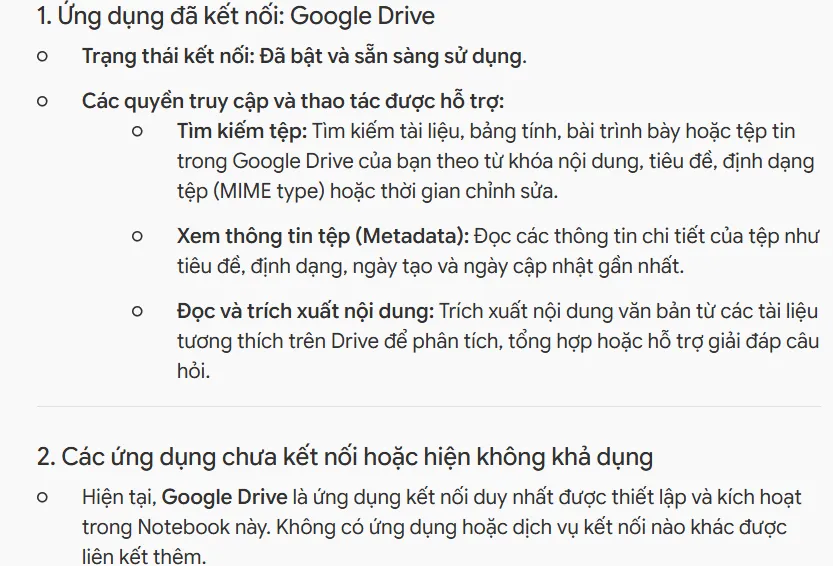
Ngoài ra bạn cũng có thể kiểm tra trong giao diện quản lý trên NotebookLM. Bạn nhấn vào biểu tượng bánh răng cưa rồi chọn Các ứng dụng có thể kết nối.
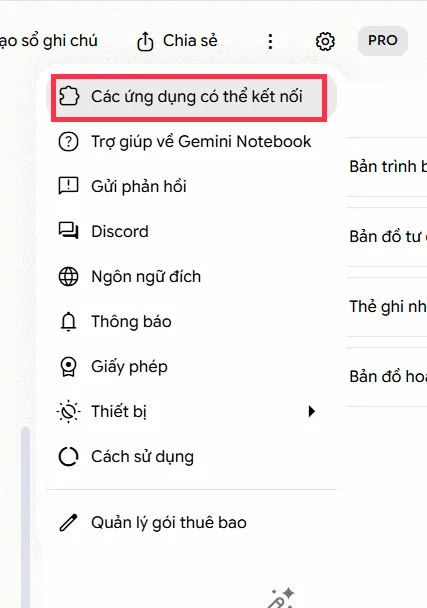
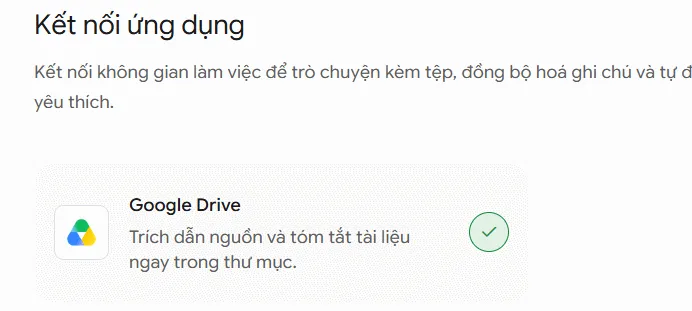
Ngay sau đó bạn sẽ thấy ứng dụng đang kết nối với NotebookLM.
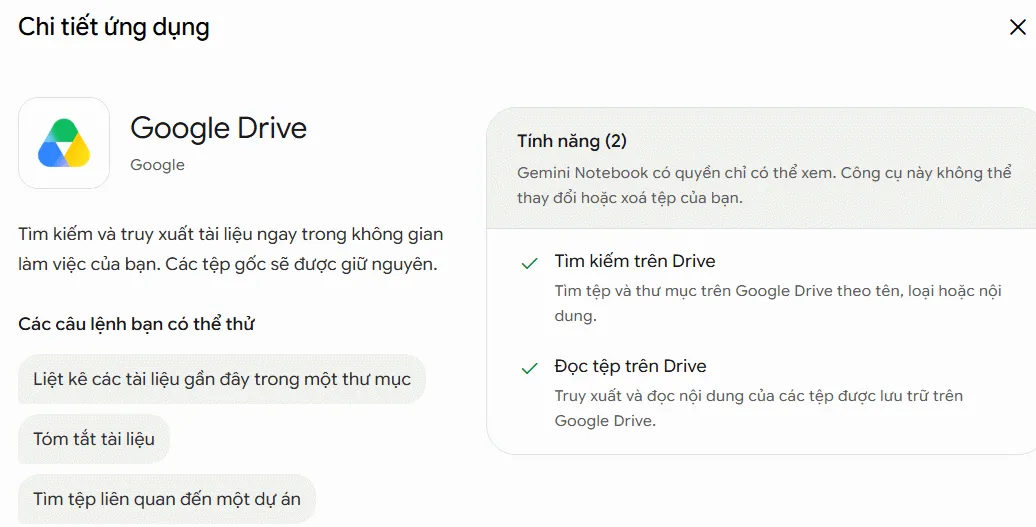
Khi nhấn vào ứng dụng bạn sẽ thấy mô tả về ứng dụng, các hành động được hỗ trợ, ví dụ về lời nhắc, ở đây là ứng dụng Google Drive.
Cách sử dụng ứng dụng đã kết nối NotebookLM
Tùy vào ứng dụng kết nối với NotebookLM là gì mà bạn sử dụng câu lệnh phù hợp. Với Google Drive bạn có thể dùng một số câu lệnh dưới đây:
- Tìm kiếm các tài liệu liên quan đến [x] trong Google Drive của tôi.
- Tìm các tệp báo cáo kinh doanh trong Google Drive.
- Tìm tài liệu có chứa thông tin về kế hoạch phát triển sản phẩm.
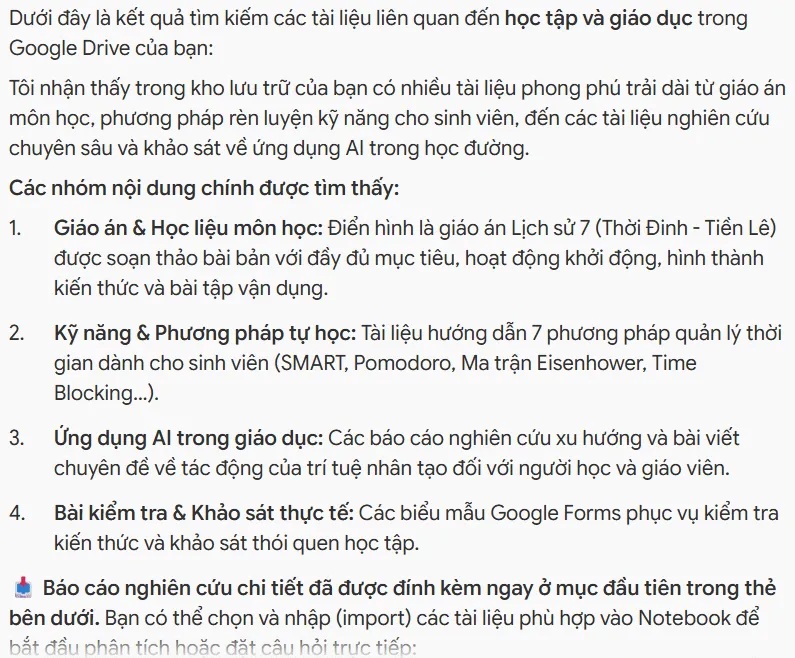
Sau khi tìm được tài liệu bạn có thể thêm vào NotebookLM để tiến hành phân tích nếu muốn.
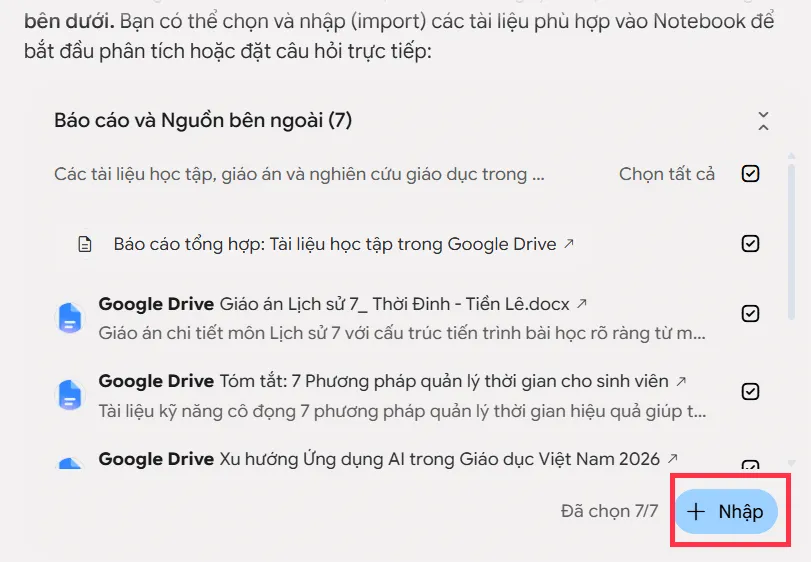
Cách bật hoặc tắt ứng dụng trong từng Notebook
NotebookLM cho phép người dùng tùy chỉnh việc sử dụng ứng dụng kết nối ở từng Notebook riêng biệt.
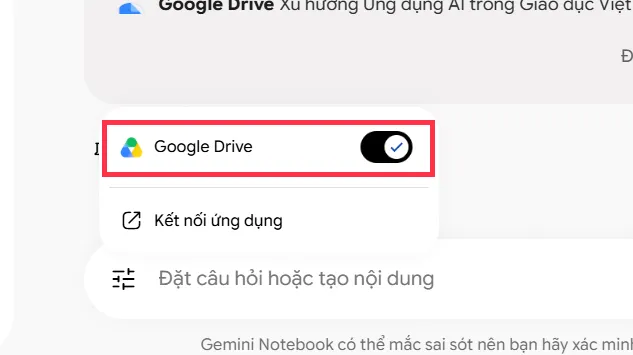
Trong khung nhập câu lệnh trên NotebookLM, bạn nhấn vào biểu tượng cấu hình chat như dưới đây. Lúc này bạn sẽ thấy ứng dụng đang kết nối trên NotebookLM. Chúng ta có thể tắt kết nối ứng dụng nếu muốn.
Khi sử dụng tính năng này, bạn cần lưu ý một số điểm:
- Ứng dụng phải được kết nối với tài khoản và bật trong Notebook hiện tại thì Gemini Notebook mới có thể sử dụng các thao tác được hỗ trợ.
- Mỗi ứng dụng có danh sách kết nối riêng. Vì vậy, không phải ứng dụng nào cũng thực hiện được những chức năng giống nhau.
- Việc bật hoặc tắt ứng dụng trong một Notebook không ảnh hưởng đến các Notebook khác.
- Nếu tắt ứng dụng kết nối, Gemini Notebook sẽ không thể tự nghiên cứu trên web. Tuy nhiên, hệ thống vẫn có thể sử dụng những URL cụ thể mà bạn đã chủ động thêm vào làm nguồn tài liệu.