Mua gói Thành viên QuanTriMang Pro để trải nghiệm website không quảng cáo và sử dụng các tiện ích AI trên QuanTriMang.
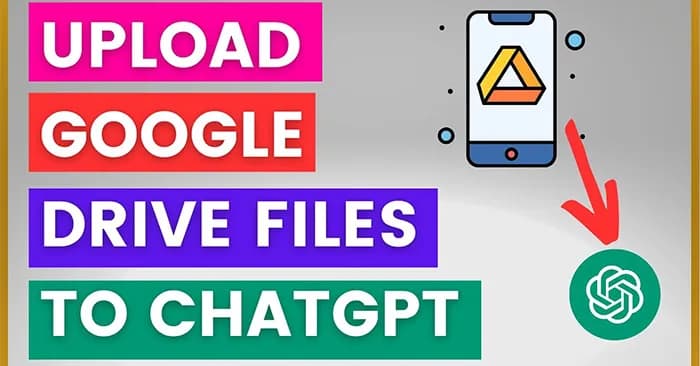
ChatGPT giờ đây có thể mở Google Docs, Sheets và Slides ngay trong cuộc trò chuyện để phân tích tài liệu mà không cần phải chuyển tab, thực hiện thủ công như trước.
Theo đó khi người dùng kết nối plugin Google Drive với ChatGPT, các tệp và thư mục trên Drive sẽ xuất hiện trực tiếp trong Thư viện của ChatGPT, bao gồm cả các mục được chia sẻ trực tiếp với bạn. Bạn có thể kéo một tệp vào bất kỳ cuộc trò chuyện nào từ trình soạn thảo hoặc bằng cách gắn thẻ @, mà không cần tải lên lại. Sau đó, tệp sẽ luôn mở bên cạnh cuộc trò chuyện trong khi ChatGPT thực hiện tóm tắt, phân tích, so sánh hoặc soạn thảo nội dung mới từ tệp đó. Dưới đây là hướng dẫn mở Google Docs trực tiếp trong ChatGPT.
Hướng dẫn kết nối Google Drive với ChatGPT
Lưu ý, tính năng này đang được triển khai cho các tài khoản Plus, Pro, Business và Enterprise. Người dùng miễn phí vẫn có thể tải các tệp lên ChatGPT nhưng theo cách thủ công và không thể mở tài liệu ở trong giao diện ChatGPT.
Bước 1:
Tại giao diện ChatGPT bạn nhấn vào mục Plugin ở cạnh trái giao diện để thực hiện kết nối.

Trong danh sách plugin hiện có bạn tìm tới plugin Google Drive sau đó nhấn vào biểu tượng dấu cộng để tiến hành kết nối.

Bước 2:
Lúc này hiển thị giao diện thực hiện các bước kết nối. Bạn sẽ thấy tất cả dịch vụ của Google sẽ được kết nối với ChatGPT, chúng ta nhấn vào Kết nối với Google để thực hiện.

Khi đó bạn được yêu cầu chuyển tới trang quyền truy cập cho ChatGPT với Google Drive.

Bước 3:
Chọn tài khoản Google để kết nối với ChatGPT rồi nhấn Tiếp tục ở bên dưới.

Đọc kỹ các quyền truy cập thông tin, chúng ta tích chọn vào các quyền sau đó nhấn vào Tiếp tục để thực hiện.

Như vậy bạn đã kết nối Google Drive với ChatGPT thành công để mở Google Docs trong ChatGPT.
Hướng dẫn mở Google Docs trong ChatGPT
Bước 1:
Sau khi đã kết nối Google Drive với ChatGPT thành công, trong khung chat nhập @ sẽ hiển thị một số tài liệu hiện có trong Google Docs để bạn tìm kiếm. Hoặc chúng ta nhập tên tài liệu Slides, tên email để xử lý.

Lúc này hãy nhập yêu cầu xử lý với tài liệu Google Docs trong khung chat ChatGPT như bình thường.

Bước 2:
Kết quả chúng ta sẽ thấy nội dung phân tích từ ChatGPT cho tài liệu mà bạn đã chọn.

Khi nhấn vào tên tài liệu trong khung chat thì ngay lập tức tài liệu Docs được mở cạnh phải của ChatGPT để chúng ta vừa theo dõi nội dung, vừa đối chiếu với nội dung trả lời từ ChatGPT.

Bước 3:
Bạn tiếp tục thực hiện với những tài liệu khác trong Google Drive, chẳng hạn với slide như hình dưới đây.

Chúng ta cũng nhập yêu cầu tóm tắt slide, viết tiếp nội dung, chỉnh sửa,... theo yêu cầu bạn muốn. Khi đó slide trình chiếu sẽ được mở ở cạnh phải và bạn vừa có thể chat với ChatGPT như bình thường.

Khi kết hợp tài liệu phù hợp và câu lệnh rõ ràng, ChatGPT có thể trở thành công cụ hỗ trợ hiệu quả hơn trong quá trình làm việc với Google Docs, Sheets và Slides.
Hướng dẫn quản lý kết nối Google Drive với ChatGPT
Sau khi kết nối Google Drive với ChatGPT bạn có thể hủy, hoặc điều chỉnh lại một số quyền.
Bước 1:
Truy cập vào mục Plugin sau đó nhấn vào biểu tượng 3 chấm tại Google Drive. Nếu không muốn kết nối thì nhấn Gỡ cài đặt. Để thay đổi thiết lập thì chọn Quản lý.

Bước 2:
Trong giao diện quản lý Google Drive bạn sẽ thấy một số thiết lập. Chúng ta có thể điều chỉnh tắt quyền truy cập ChatGPT vào ứng dụng Google trong danh sách.

Để hủy chỉ cần gạt nút tròn trắng sang trái là được.

Bước 3:
Kéo lên phần Quyền bạn điều chỉnh quyền truy cập mặc định của ChatGPT.

Lúc này bạn có thể thay đổi lại quyền sử dụng ChatGPT với tài liệu trong Google Drive theo ý mình

Câu hỏi thường gặp
Có cần ChatGPT Plus để mở Google Docs trong ChatGPT không?
Có. Hiện tính năng mở tài liệu trong khung hiển thị song song yêu cầu tài khoản trả phí và đang được triển khai cho các gói Plus, Pro, Business và Enterprise trên phiên bản web.
ChatGPT có thể chỉnh sửa trực tiếp Google Docs không?
Chưa. ChatGPT có thể đọc nội dung tài liệu đang mở và soạn nội dung mới trong cuộc trò chuyện, nhưng bạn thường vẫn cần sao chép kết quả rồi dán vào Google Docs.
Có thể sử dụng tính năng này trên ChatGPT điện thoại không?
Chưa. Tính năng này hoạt động trên phiên bản.
Sau khi kết nối, ChatGPT có thể xem toàn bộ file Google Drive không?
ChatGPT có thể truy cập các file trong My Drive và những file được chia sẻ trực tiếp với bạn khi bạn đưa chúng vào cuộc trò chuyện. Các file trong Shared Drives hiện chưa được hỗ trợ.
Cách tải file Google Drive lên ChatGPT Android
Bước 1:
Tại giao diện trên ứng dụng ChatGPT, bạn nhấn vào biểu tượng dấu cộng ở khung nhập nội dung. Sau đó nhấn tiếp vào biểu tượng thư mục như hình.


Bước 2:
Hiển thị giao diện với tùy chọn các tập tin lưu trong điện thoại. Chúng ta nhấn vào biểu tượng Drive để truy cập. Ngay lập tức bạn đã truy cập vào giao diện Drive để tải tập tin lên.


Bước 3:
Bạn điều hướng tới thư mục chứa tệp cần tải lên Google Drive rồi nhấn chọn. Sau đó tập tin Google Drive đã được tải lên ChatGPT.

Cách tải file Google Drive lên ChatGPT iPhone
Bước 1:
Cũng trong giao diện ChatGPT iPhone, bạn nhấn vào biểu tượng dấu cộng, sau đó chọn Đính kèm tệp.


Bước 2:
Hiển thị giao diện ứng dụng Tệp trên iPhone, bạn nhấn vào Duyệt để mở giao diện quản lý nội dung lưu trữ. Lúc này bạn nhấn vào Drive để mở giao diện lưu trữ tập tin.


Bước 3:
Khi đó chúng ta sẽ thấy các tập tin lưu trữ trong Drive để bạn lựa chọn tải lên ChatGPT.

Khi đó tập tin Google Drive đã được tải lên ứng dụng ChatGPT và bạn nhập yêu cầu cần thực hiện với tập tin này.