Visual Studio Code (VS Code) đã khẳng định vị thế là công cụ biên soạn mã nguồn phổ biến hàng đầu trong suốt gần một thập kỷ qua. Dù sở hữu những thiết lập mặc định khá ổn định ngay khi vừa cài đặt, tuy nhiên, để tối ưu hóa môi trường làm việc phù hợp với nhu cầu cá nhân, người dùng cần thực hiện một số tinh chỉnh kỹ thuật. Việc tùy biến từ giao diện cho đến các tính năng tự động sẽ giúp quy trình lập trình trở nên mượt mà và tập trung hơn.

Kiểm soát và làm sạch khoảng trắng trong code
Nhận diện các vấn đề định dạng ẩn khó thấy
Đôi khi các tệp tin trông có vẻ gọn gàng, nhưng nếu kiểm tra kỹ bằng cách bật chế độ hiển thị khoảng trắng, bạn sẽ thấy sự không đồng nhất giữa tab và dấu cách, hoặc các khoảng trắng dư thừa ở cuối dòng. Việc thụt lề thiếu nhất quán tuy không làm gián đoạn quá trình biên dịch nhưng lại gây khó khăn cho việc đối chiếu code (diff) và tạo sự bất tiện cho đồng nghiệp.
Để xử lý vấn đề này, hãy cấu hình editor.renderWhitespace thành all. Các ký tự ẩn sẽ hiện lên dưới dạng dấu chấm hoặc mũi tên mờ, giúp bạn dễ dàng nhận diện. Đồng thời, nên bật files.trimTrailingWhitespace để VS Code tự động loại bỏ các khoảng trắng thừa mỗi khi lưu tệp.
{
    "editor.renderWhitespace": "all",
    "files.trimTrailingWhitespace": true
}
Kích hoạt tính năng tự động lưu dữ liệu
Tối ưu hóa khả năng bảo vệ code tránh rủi ro mất dữ liệu
 Tính năng tự động lưu là công cụ bảo hiểm quan trọng cho mọi lập trình viên. Để kích hoạt, hãy thiết lập files.autoSave thành afterDelay với khoảng thời gian là 1000ms. Ngoài ra, bạn cũng có thể tùy chọn onFocusChange để VS Code chỉ lưu khi bạn chuyển đổi giữa các tệp tin, giúp hạn chế việc trình biên dịch kích hoạt build lại quá thường xuyên khi đang code.
{
    "files.autoSave": "afterDelay",
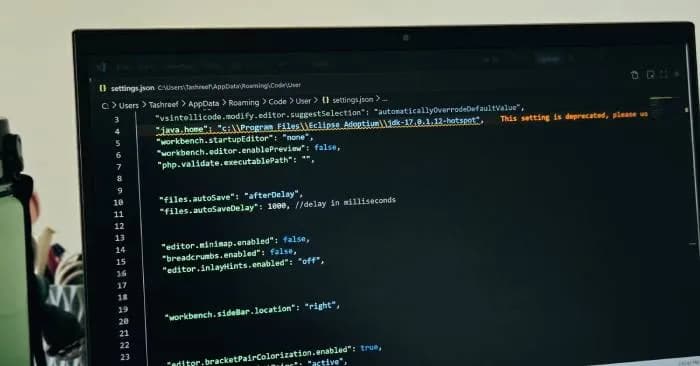
    "files.autoSaveDelay": 1000
}
Điều chỉnh hoặc vô hiệu hóa Minimap để tối ưu không gian
Lấy lại diện tích màn hình hiển thị code
 Minimap cung cấp cái nhìn tổng quát về tệp tin, nhưng lại chiếm một lượng không gian màn hình đáng kể. Nếu bạn không sử dụng, hãy tắt bằng cách đặt editor.minimap.enabled thành false. Bạn vẫn có thể di chuyển nhanh bằng phím tắt Ctrl+G hoặc Ctrl+Shift+O. Ngoài ra, hãy cân nhắc tắt các gợi ý nội tuyến hoặc thanh điều hướng nếu bạn ưu tiên sự tối giản cho không gian làm việc.
{
    "editor.minimap.enabled": false,
    "breadcrumbs.enabled": false,
    "editor.inlayHints.enabled": "off"
}
Thay đổi vị trí thanh sidebar sang bên phải
Giữ ổn định cấu trúc hiển thị code
 Việc để thanh side bar ở phía bên trái thường gây ra sự dịch chuyển không mong muốn cho nội dung tệp tin mỗi khi đóng hoặc mở. Chuyển thanh side bar sang bên phải giúp cố định vị trí mã nguồn tại cạnh trái màn hình, giúp tầm mắt của bạn không bị xao nhãng. Bạn có thể thực hiện thông qua Command Palette bằng lệnh Move Primary Side Bar Right.
{
    "workbench.sideBar.location": "right"
}
Tối ưu hóa khả năng theo dõi cặp ngoặc
Đơn giản hóa việc kiểm tra cấu trúc mã nguồn lồng nhau
 Trong các dự án sử dụng nhiều lớp lồng nhau (nesting), việc xác định cặp ngoặc rất dễ gây nhầm lẫn. Bằng cách bật editor.bracketPairColorization.enabled thành true, VS Code sẽ tự động tô màu cho các cặp ngoặc tương ứng. Kết hợp với editor.guides.bracketPairs để hiển thị đường kẻ nối trực quan, lập trình viên sẽ dễ dàng đọc cấu trúc logic của chương trình hơn.
{
    "editor.bracketPairColorization.enabled": true,
    "editor.guides.bracketPairs": "active"
}
Sử dụng phông chữ hỗ trợ ghép ký tự (Ligatures)
Cải thiện khả năng đọc các toán tử phức tạp
 Sử dụng các bộ font như JetBrains Mono, Fira Code cùng với tính năng editor.fontLigatures giúp chuyển đổi các toán tử như
 =>, !== thành những ký hiệu thống nhất và dễ quan sát. Theo nhận định từ chuyên gia kỹ thuật của TTC Việt Nam, việc này giúp mắt nhận diện nhanh hơn các toán tử trong quá trình đọc code kéo dài, từ đó giảm thiểu đáng kể sự mệt mỏi cho thị giác.
{
    "editor.fontFamily": "JetBrains Mono",
    "editor.fontLigatures": true
}
Tích hợp hộp thoại quản lý tệp tin đơn giản
Nâng cao tốc độ tương tác với bàn phím
 Hộp thoại quản lý tệp tin mặc định của hệ điều hành đôi khi chậm và không tối ưu cho bàn phím. Cấu hình files.simpleDialog.enabled thành true sẽ kích hoạt bộ chọn tệp tích hợp sẵn của VS Code. Điều này giúp bạn thao tác nhanh hơn khi mở hoặc lưu dự án mà không cần phụ thuộc vào trình duyệt tệp của hệ thống, duy trì sự tập trung tối đa vào luồng làm việc.
{
    "files.simpleDialog.enabled": true
}
Để được tư vấn chuyên sâu về các giải pháp hạ tầng mạng, viễn thông và tối ưu hóa hệ thống công nghệ cho doanh nghiệp, vui lòng liên hệ ngay với TTC Việt Nam (ttcvn.net) để nhận hỗ trợ kịp thời từ đội ngũ kỹ thuật giàu kinh nghiệm.