Trong quá trình học tập và công việc, việc tiếp thu một lượng lớn tài liệu như giáo trình, báo cáo hay nghiên cứu chuyên sâu là điều thường thấy. Tuy nhiên, việc ghi nhớ và kết nối các ý chính trong khối lượng thông tin khổng lồ này có thể gặp khó khăn. Để giải quyết vấn đề đó, việc tạo sơ đồ tư duy trên NotebookLM sẽ giúp bạn hệ thống hóa kiến thức và nhìn nhận các mối liên hệ giữa các nội dung một cách trực quan hơn.
Việc sử dụng NotebookLM để xây dựng sơ đồ tư duy không chỉ tối ưu hóa thời gian mà còn cải thiện đáng kể hiệu suất học tập và nghiên cứu. Các ý tưởng được trình bày với cấu trúc mạch lạc, hỗ trợ người dùng dễ dàng nắm bắt, ghi nhớ và mở rộng các thông tin liên quan. Sau đây là hướng dẫn chi tiết cách tạo sơ đồ tư duy trên NotebookLM.
1. Hướng dẫn tạo sơ đồ tư duy bằng NotebookLM
Bước 1: Chuẩn bị tài liệu và thêm vào NotebookLM
Trước tiên, bạn cần chuẩn bị tài liệu muốn chuyển đổi thành sơ đồ tư duy. Ví dụ, một video kiến thức từ YouTube như "Kiến thức Lịch sử Việt Nam lớp 12". Sau đó, hãy truy cập NotebookLM, tạo một hồ sơ mới và dán nguồn tài liệu này vào.

Bước 2: Thiết lập và tạo sơ đồ tư duy
Khi NotebookLM đã hoàn tất việc tổng hợp nội dung, bạn hãy tìm và nhấn vào biểu tượng mũi tên tại mục Bản đồ tư duy ở bên cạnh để bắt đầu thiết lập.

Tiếp theo, hãy nhập yêu cầu cụ thể của bạn về cách NotebookLM nên tạo sơ đồ tư duy, sau đó nhấn nút "Tạo".

Bước 3: Xem và mở rộng sơ đồ tư duy đã tạo
Hệ thống sẽ mất một khoảng thời gian để NotebookLM xử lý, phân tích nội dung và hoàn thành việc tạo sơ đồ tư duy. Sau khi kết quả hiển thị, bạn nhấn vào tên sơ đồ để xem.

Để xem toàn bộ sơ đồ tư duy trên NotebookLM, hãy nhấn vào biểu tượng mở rộng.

Bước 4: Khám phá chi tiết và tải xuống sơ đồ
Mỗi nhánh trong sơ đồ đều có biểu tượng mở rộng nội dung, cho phép bạn nhấn chọn để xem các thông tin và kiến thức chi tiết bên trong.

Khi bạn chọn một nội dung cụ thể trong sơ đồ, NotebookLM sẽ hiển thị phần nội dung chi tiết ngay bên cạnh, cung cấp thông tin cô đọng nhưng đầy đủ các ý chính, giúp người dùng dễ dàng ghi nhớ và nắm bắt. Bạn cũng có thể tiếp tục nhập các yêu cầu để xử lý thêm nội dung này nếu cần.
Để tải sơ đồ tư duy từ NotebookLM về máy, bạn chỉ cần nhấn vào biểu tượng lưu (save) để lưu dưới định dạng tệp PNG.

2. Biến sơ đồ tư duy NotebookLM thành infographic
Sau khi hoàn tất việc tạo và tải sơ đồ tư duy từ NotebookLM dưới dạng tệp ảnh PNG, bạn có thể tiếp tục sử dụng ChatGPT để chuyển đổi nó thành một infographic trực quan, hấp dẫn hơn với các hình ảnh minh họa và biểu tượng.
Thực hiện bằng cách tải ảnh sơ đồ tư duy lên ChatGPT, sau đó nhập câu lệnh chi tiết bên dưới. ChatGPT sẽ phân tích nội dung và chuyển đổi nó thành định dạng infographic chuyên nghiệp, kèm theo icon và hình ảnh minh họa, áp dụng cho mọi loại nội dung.
Tôi sẽ tải lên một sơ đồ tư duy (Mind Map). Hãy đọc toàn bộ nội dung và chuyển đổi nó thành một infographic hiện đại.

MỤC TIÊU

Không tạo lại sơ đồ tư duy.

Hãy tái thiết kế thành một infographic trực quan, đẹp mắt và dễ đọc hơn, trong khi vẫn giữ nguyên 100% nội dung và cấu trúc phân cấp.

YÊU CẦU

- Giữ nguyên toàn bộ nội dung.

- Không bỏ sót, thêm hoặc thay đổi bất kỳ ý nào.

- Không thay đổi thứ tự các nhánh.

- Chỉ đánh số các nhánh chính (1, 2, 3, 4...), không đánh số các nhánh phụ.

- Chuyển các ý con trong cùng một nhóm thành danh sách gạch đầu dòng để tiết kiệm không gian.

- Không tạo một ô riêng cho từng ý nhỏ như sơ đồ tư duy.

- Mỗi nhóm nội dung nằm trong một khối thông tin (information card) rõ ràng.

THIẾT KẾ

- Phong cách Editorial Infographic hiện đại.

- Bố cục cân đối, nhiều khoảng trắng.

- Chủ đề chính nổi bật ở trung tâm.

- Các nhánh chính phân bố đều quanh chủ đề.

- Đường nối cong mềm mại.

- Mỗi nhánh chính một màu riêng.

- Các nhánh phụ dùng sắc độ nhạt hơn.

- Hộp nội dung bo góc, đổ bóng nhẹ.

- Typography rõ ràng, phân cấp tốt.

MINH HỌA

Ưu tiên kết hợp hình minh họa và icon.

- Mỗi nhánh chính có một hình minh họa lớn liên quan trực tiếp đến nội dung.

- Mỗi nhóm nội dung có thể có một icon nhỏ để hỗ trợ nhận diện.

- Nếu phù hợp, thêm các hình minh họa nhỏ hoặc thumbnail ở cạnh các nhóm thông tin quan trọng.

- Không lạm dụng icon.

- Không thay thế toàn bộ hình minh họa bằng icon.

PHONG CÁCH HÌNH

Flat Vector Illustration

Editorial Illustration

Semi-flat

Hiện đại

Đồng bộ

Màu sắc hài hòa

CHẤT LƯỢNG

Infographic chất lượng xuất bản.

Sạch sẽ.

Chuyên nghiệp.

Dễ đọc.

Có chiều sâu thị giác.

Tỷ lệ 16:9.

Độ phân giải cao.

Phù hợp dùng cho slide, Canva, website hoặc in A3.
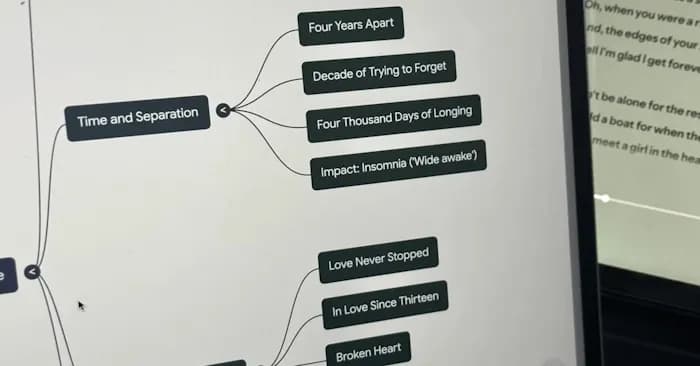
Ngay lập tức, bạn sẽ nhận được infographic được tạo ra từ ảnh sơ đồ tư duy của mình. Dưới đây là ví dụ minh họa về sơ đồ tư duy được tạo trên NotebookLM:

Và đây là kết quả infographic được tạo ra từ sơ đồ tư duy đó:


Để biết thêm về các giải pháp công nghệ tiên tiến hoặc cần hỗ trợ về mạng và viễn thông, đừng ngần ngại liên hệ ngay với TTC Việt Nam. Chúng tôi luôn sẵn lòng đồng hành cùng bạn trên con đường phát triển.